ブロックエディタと早く友達になりたい人へ!
ここではWordPressのブロックエディタ(グーテンベルク)を初めて触る人に向けて「記事を書く流れ」と「各パネルの役割」について超ざっくり解説します。ブロックエディタの大まかな使い方のイメージを掴みたい人は参考にしてください。
ブロックエディタで記事を作る流れ(全体イメージ)
まずブロックエディタで記事を作る流れを知りましょう。流れはいたってシンプル!ブロックを作って積んでいくだけです。
ブロックとは"見出し"や"段落"そして"画像"などを入れた箱です。このブロックを一つずつ、一つずつ作っていきます。そしてそれを並べます。そうして記事が完成します。
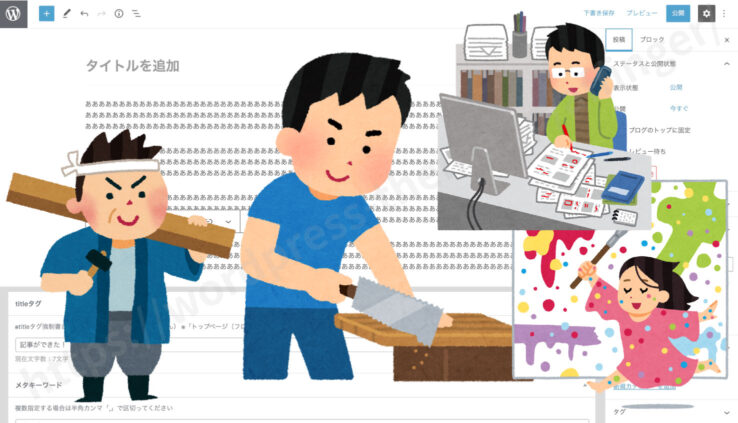
これは積み木を作る作業に似ています。いろんなブロックを積んでいって一つの作品(記事)を完成させます!
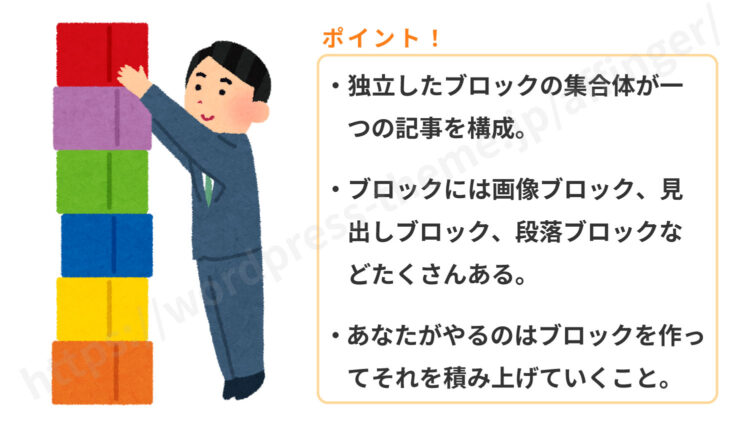
ブロックエディタで記事を作る大まかな流れ
ここから記事を作る流れと各パネルの役割について解説します。
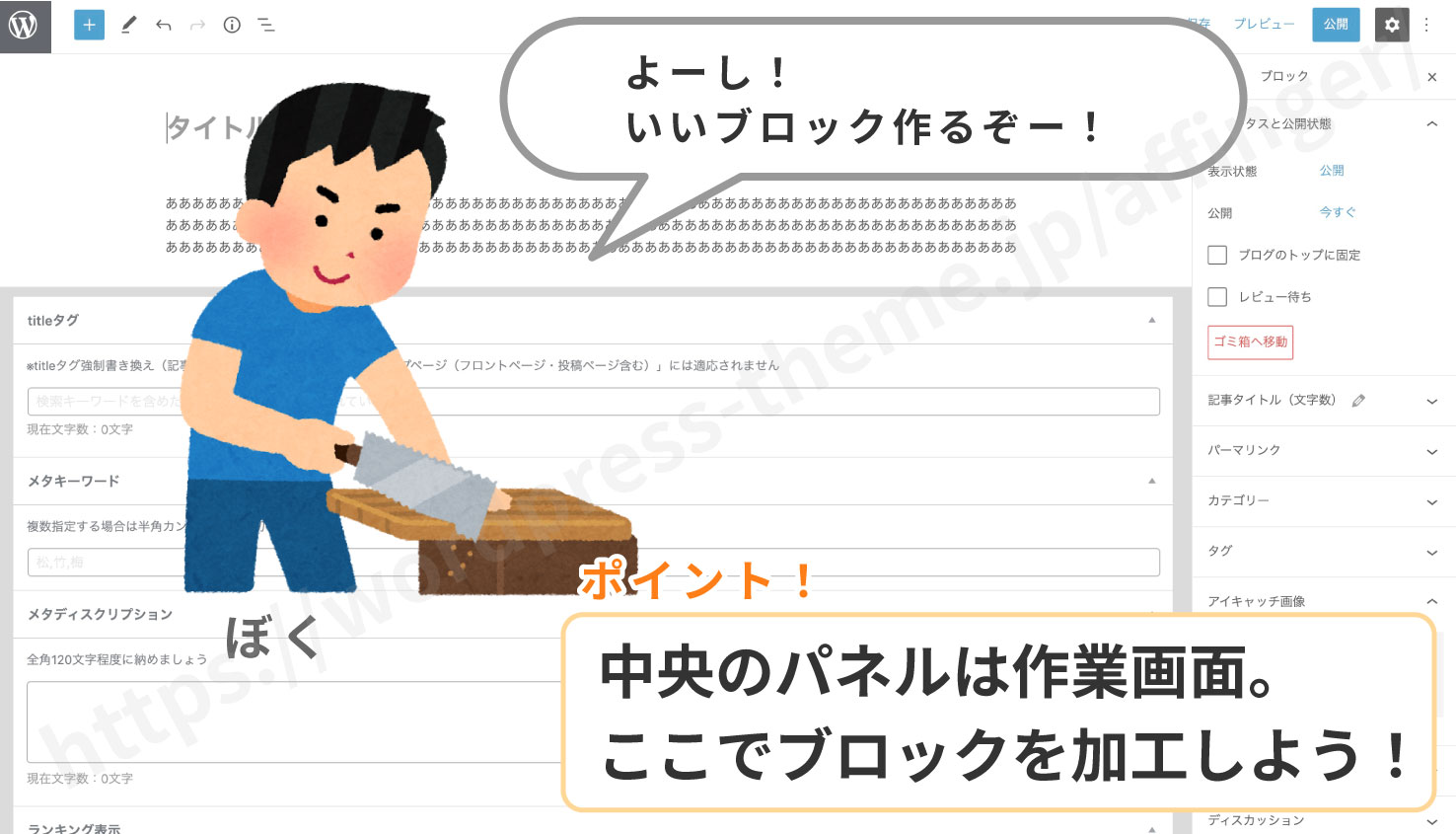
中央がメインのパネルでここで作業していきます。そして左右にサポートのパネルが2枚ずつあります。
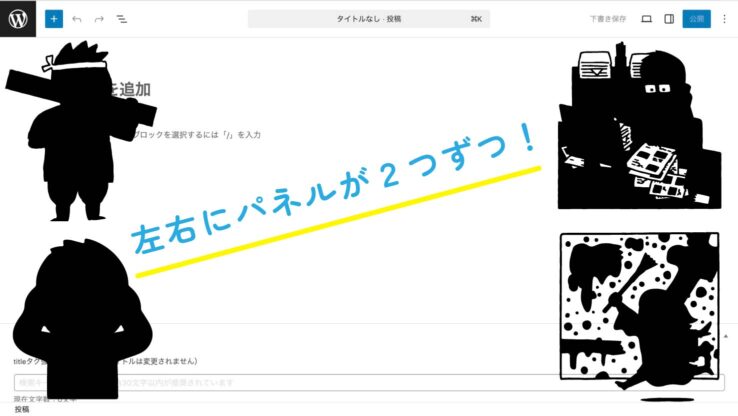
ブロック置き場から未加工のブロックを持ってくる
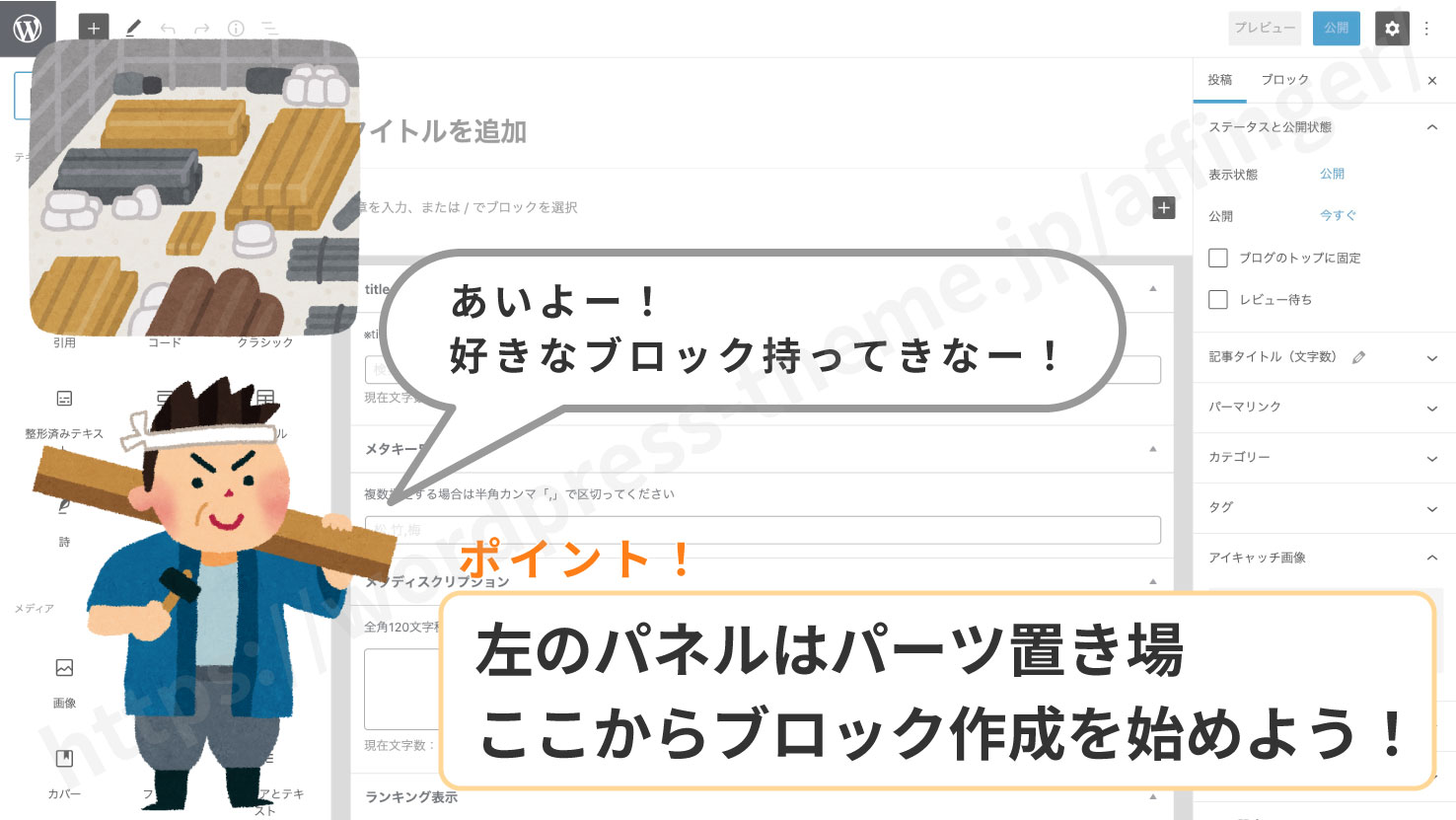
まずやることは、未加工のブロック(パーツ)を持ってくることです。
材料調達ですね
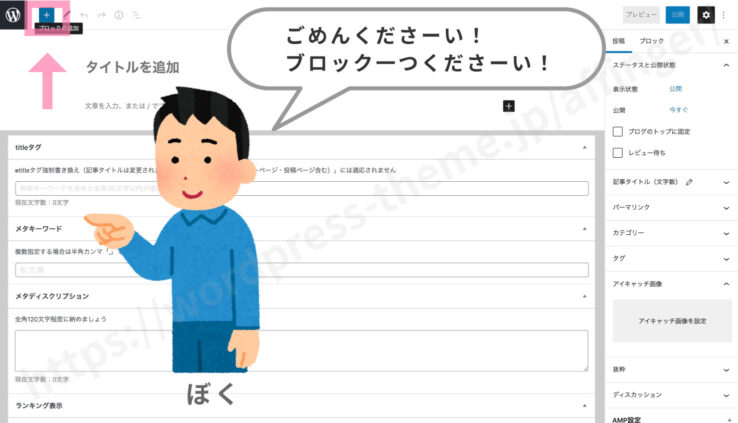
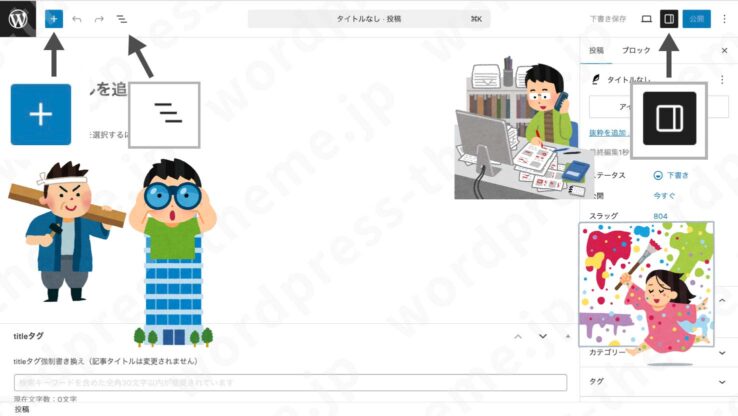
未加工のブロック(パーツ)はどこにあるかというと左側のパネルにあります。上の(プラスボタン:ブロックインサーター)を押すとパネルが出てきます。
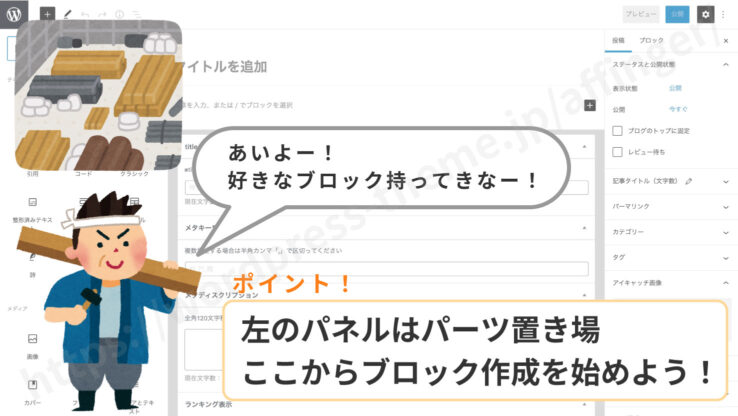
ここに未加工のブロックがたくさん格納されています。ここから必要なブロックを選びましょう。
この場所は「ブロック置き場」と考えてください(左パネル1)。
未加工のブロックを加工する
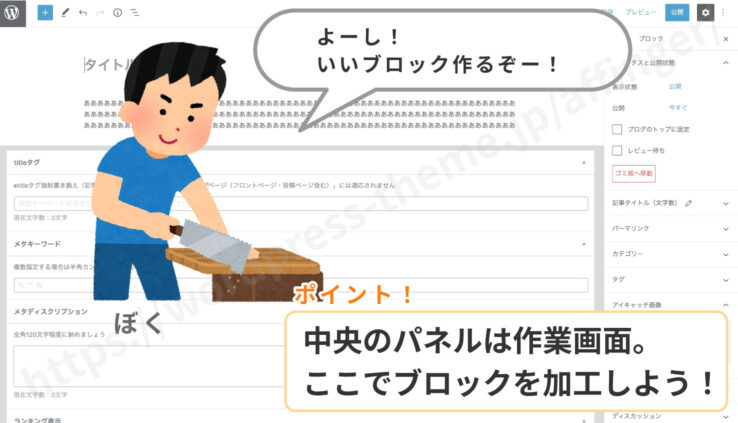
中央のパネルに戻ってきます。ここで先ほど持ち帰ってきた未加工のブロックを加工します。
文字を入れたり、画像を挿入したりしてブロックに命を吹き込むのです。
加工したブロックにデザインを施す
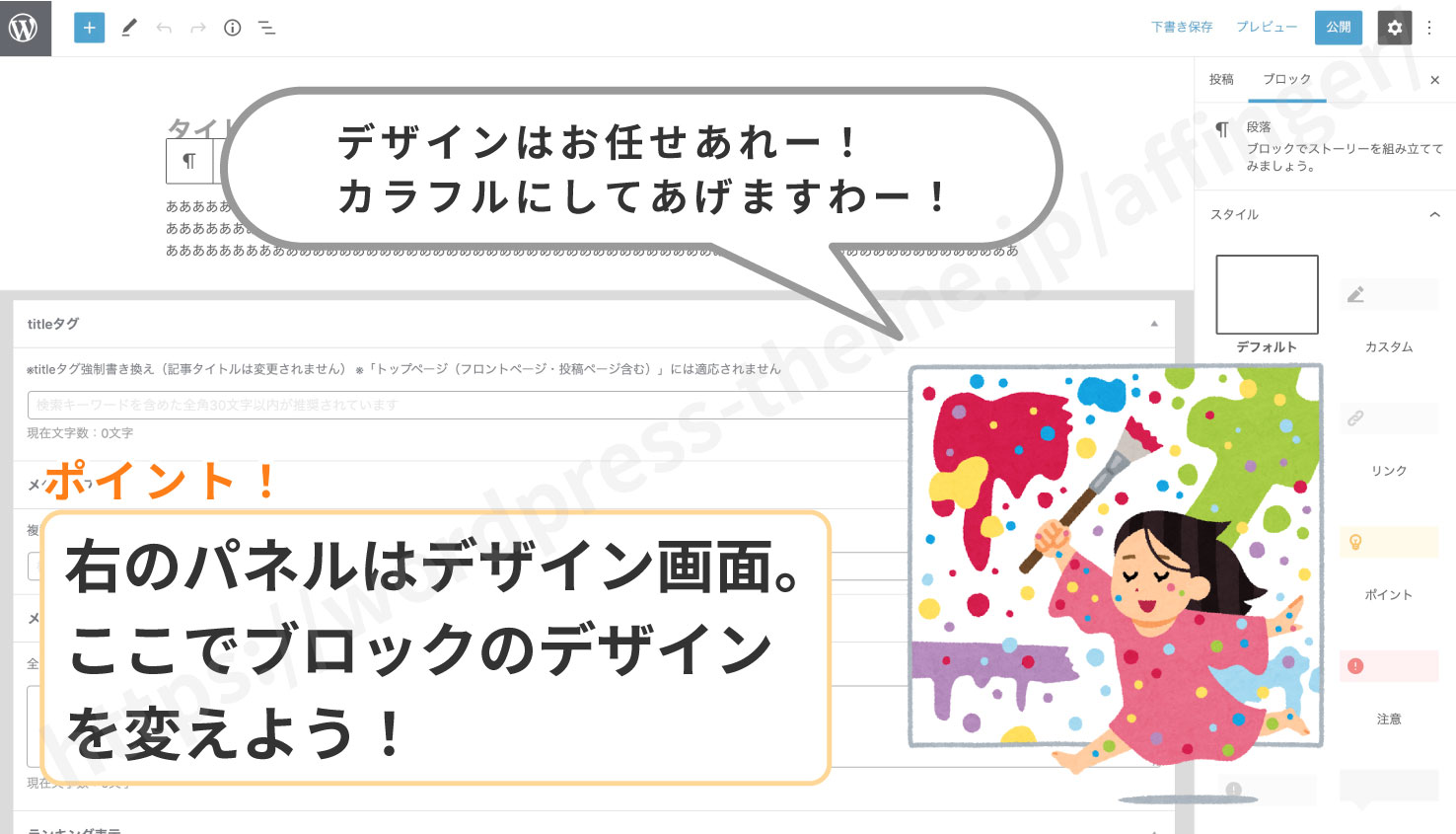
ブロックに内容を入れた後はそのブロックにデザインを施しましょう。
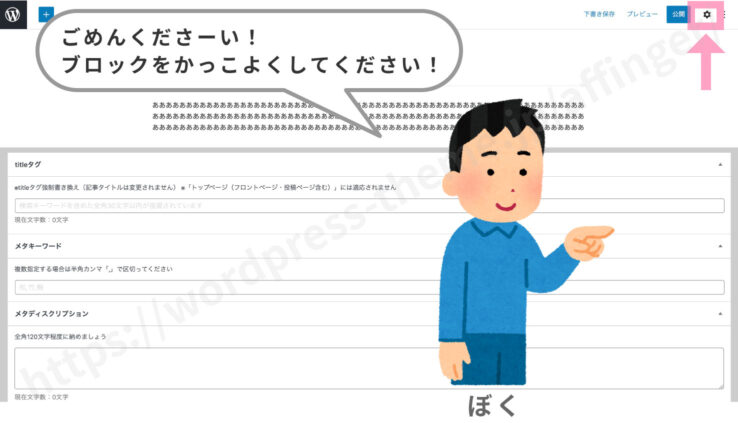
デザインはどこで施すかというと右のパネルです。上の設定ボタンをクリックするとパネルが出てきます。
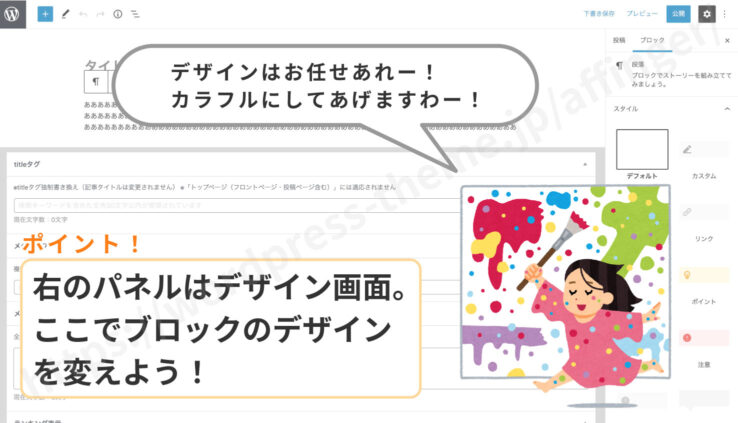
ここにはデザインの設定項目が一式格納されています。ここでデザインを決めるとブロックにデザインが反映されます。
ここはデザイナーがいるアトリエとお考えください。
これで1つのブロックが完成しました!
2〜4の作業を繰り返す
以上が1つのブロックを作る一連の流れです。これを記事が完成するまでひたすら繰り返します。見出しブロック、段落ブロック、画像ブロック、リストブロックなど、いろんなブロックを使って記事を完成させましょう。
記事を公開する
記事が完成したら最後はその記事を公開します。
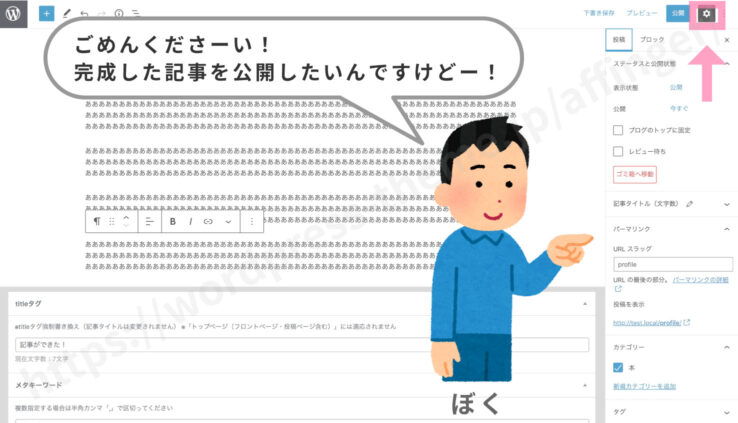
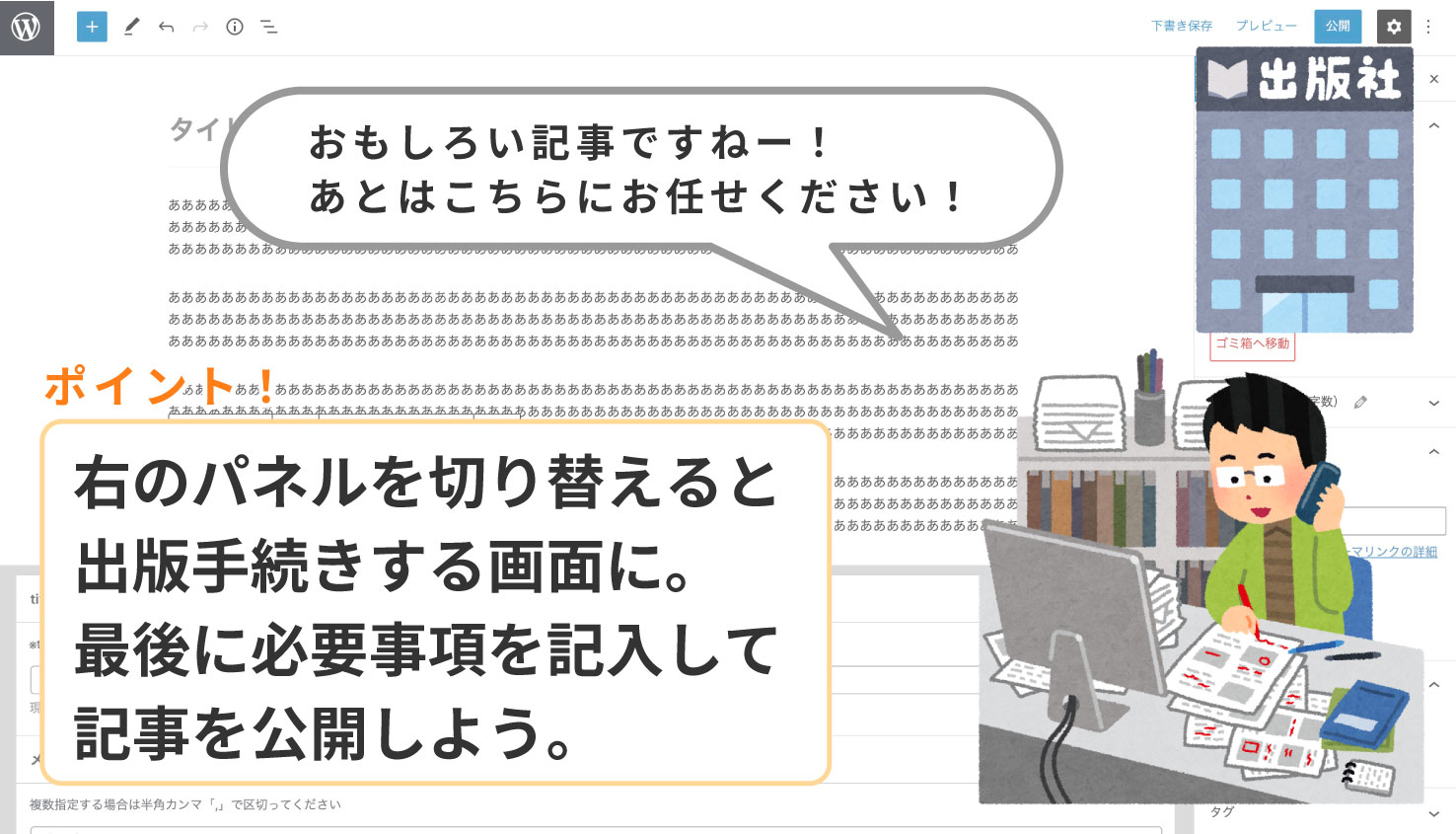
記事を公開するにはどこに行けばいいかというと右のパネルです。デザインを施した場所と一緒ですがタブを切り替えれば表示されます。
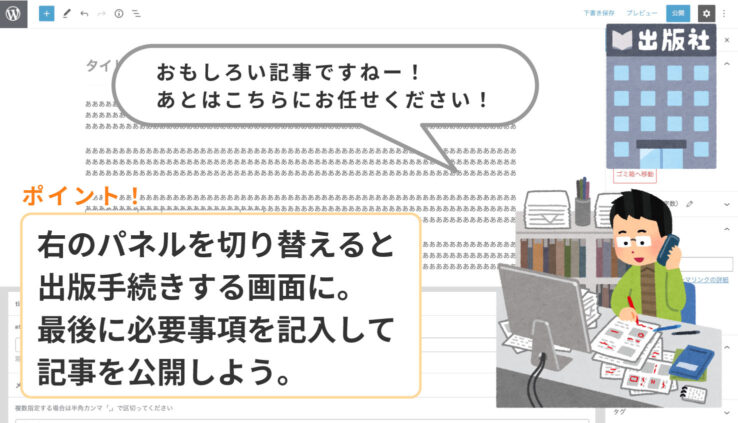
ここは出版手続きを行う場所です。ここで記事の公開に必要な設定(カテゴリ選びやアイキャッチの挿入)を行います。
編集者がいる出版社と考えてください。
設定が終われば記事を公開しましょう。
以上がブロックエディタでを記事を作る大まかな流れです。
(補足)並んだブロックを俯瞰してみる
最後にまだ紹介していないパネルを紹介します。
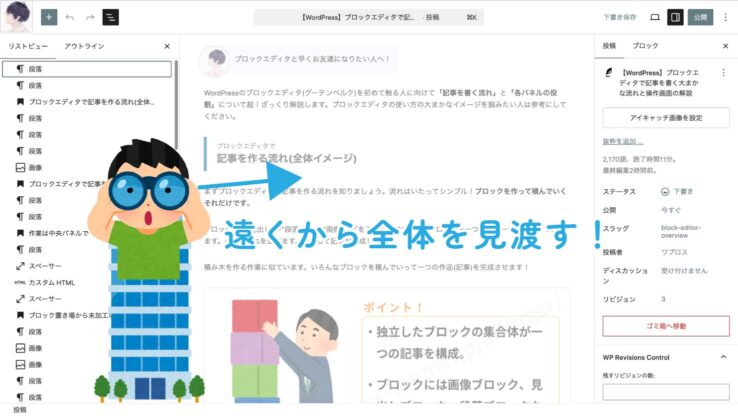
ブロックを作っていくとたくさんのブロックができると思います。特に長い記事ではブロックの数がすごいことに!
こうなると中央パネルではブロックの管理が大変!
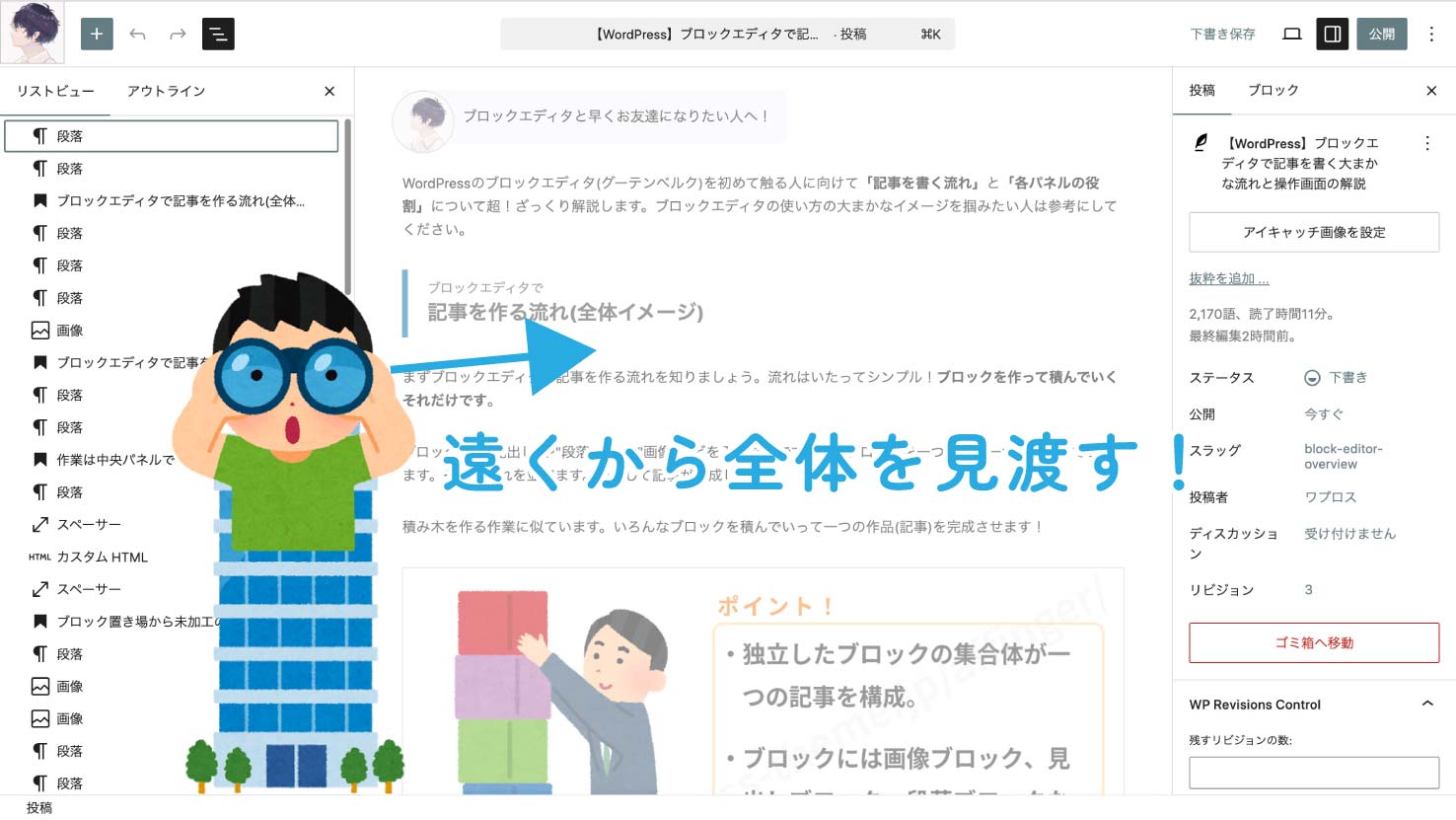
そこで便利なのが俯瞰パネル(正式:リストビュー)です。俯瞰パネルでは高いビルから街を見下ろすようにブロックを一覧で俯瞰して見ることができます。場所は左のパネル(ブロック置き場と同じ)。俯瞰パネルを使うと楽にブロックをまとめて削除できたりまとめて移動できます。
ここは展望台とお考えください。
このパネルは別に使わなくてもいいけど使いこなせたら便利
まとめ
おさらいをしましょう!
ブロックエディタで記事を作成するときの大まかな流れ
ブロックエディタで記事を作成するときの大まかな流れはこちら!
- ブロック置き場(左パネル1)から未加工のブロックを持ってくる
- 作業場(中央のパネル)でブロックを加工する
- アトリエ(右パネル1)に行ってブロックにデザインを施す
- 1〜3を繰り返し記事を完成させる
- 展望台(左パネル2)に行ってブロックの並びを調整(任意)
- 出版社(右パネル2)で記事の公開に必要な情報を入力する
- 記事を公開する
各パネルの役割
5つのパネルの役割を把握しましょう!
呼び出しボタン
すべてはこのボタンから始まります!"各パネルの呼び出しボタン"は絶対覚えておいてください!
ブロック置き場を開くボタン

ブロック置き場(右パネル1)を開くのはプラスマークのこのボタン!(正式名称:ブロックインサーター)
展望台(ドキュメント外観)を開くボタン
展望台(右パネル2:ドキュメント外観)を開くのはこのボタン!
アトリエ&出版社を呼び出すボタン
アトリエ&出版社を呼び出すのはこのボタン!(設定)
ブロックエディタで記事を作る流れは以上です!
あなたが1日でも早くブロックエディターを使いこなせることを願っています!