
今回は" 本文 "(「段落 (p)」と「テキスト」)に関する要素の解説をします。
まず最初に「段落の使い方のルール」を解説します。次に段落ブロックの使い方手順(呼び出し方からスタイルの適用まで)を説明します。
段落とは?使い方のルール
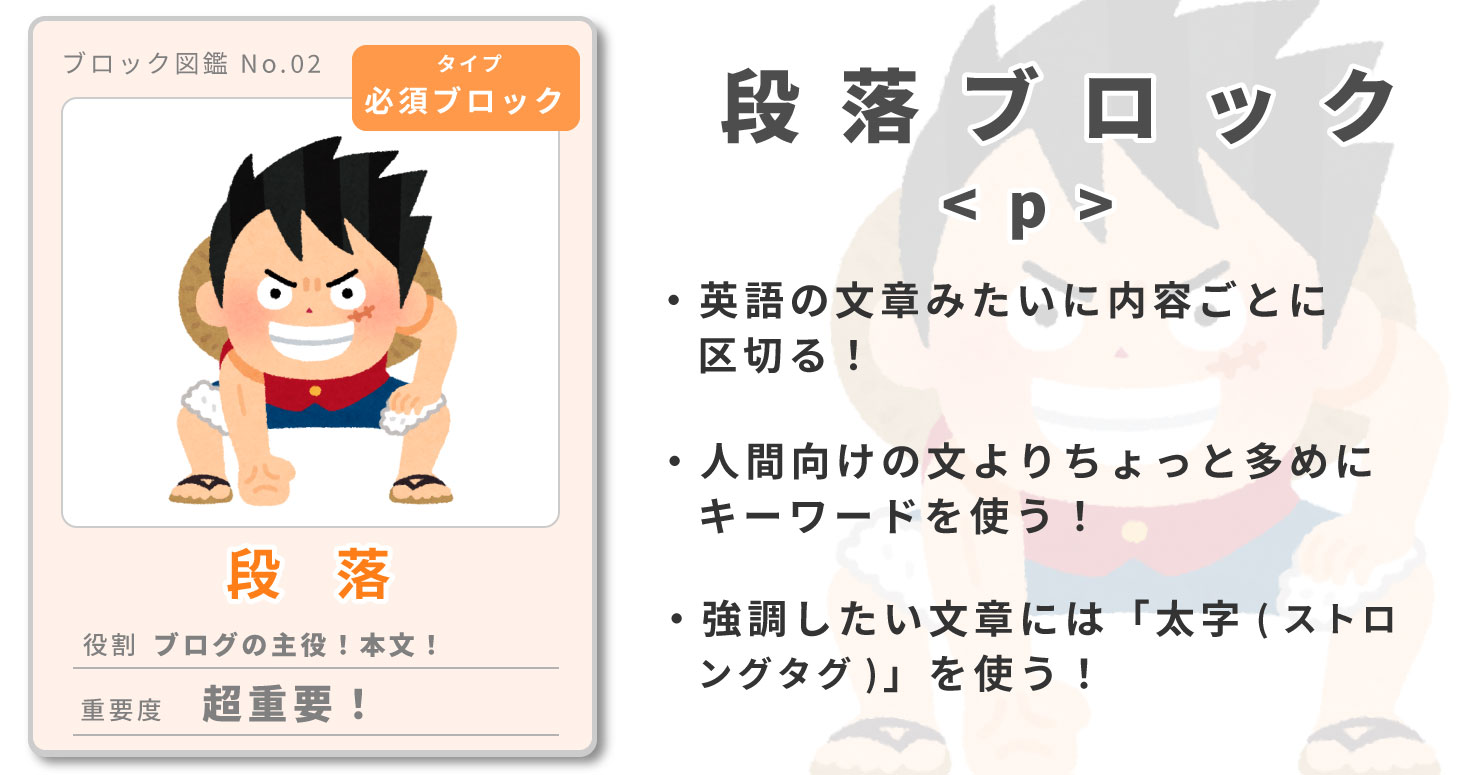
本文について理解しましょう!本文は「ブログの主役」です!
ブログ記事は日本語より英語の書き方のほうが近いです。英語の文章を思い浮かべてください。内容のまとまりごとに「段落(パラグラフ)」に分かれていますね。ブログも同じです。内容まとまりごとに「段落(パラグラフ)」で分けます。ブログでは「段落(パラグラフ)」のことをparaguraphの頭文字を取ってPと表現します。
そしてその「段落」を構成するのが「テキスト」です。「テキストのまとまりが段落」と覚えてください。
ブロックエディタで本文を書くときは下の2つを理解するところから始めましょう。
【ルール1】段落は内容ごとにまとめる!
先ほども言ったように内容のまとまりごとに段落を分けます。初心者の人は「一文ごと」に段落を変えようとしますがこれはあまりおすすめしません。
【ルール2】「キーワード出現率」を意識する!
文章を書くときは「キーワード出現率」を意識しましょう。文章の中に狙ったキーワードを多めに散りばめるのです。目安としては、人間向けに書く文章よりちょっと多めにする程度です。やり過ぎてしまうとペナルティを受けるので注意。
【ルール3】強調したい文章は「太字」で!
強調したい文章や文字には「B:太字」を使いましょう("Bold"の頭文字を取って"B"と表す)。"ストロングタグ"とも呼ばれる。
「太字 ( ストロングタグ )」はただの装飾ではなくSEOに影響するタグです。
ブロックエディタでの段落ブロックの使い方
それではブロックエディタで文章を書く練習をしてみましょう。
段落ブロックの呼び出し方
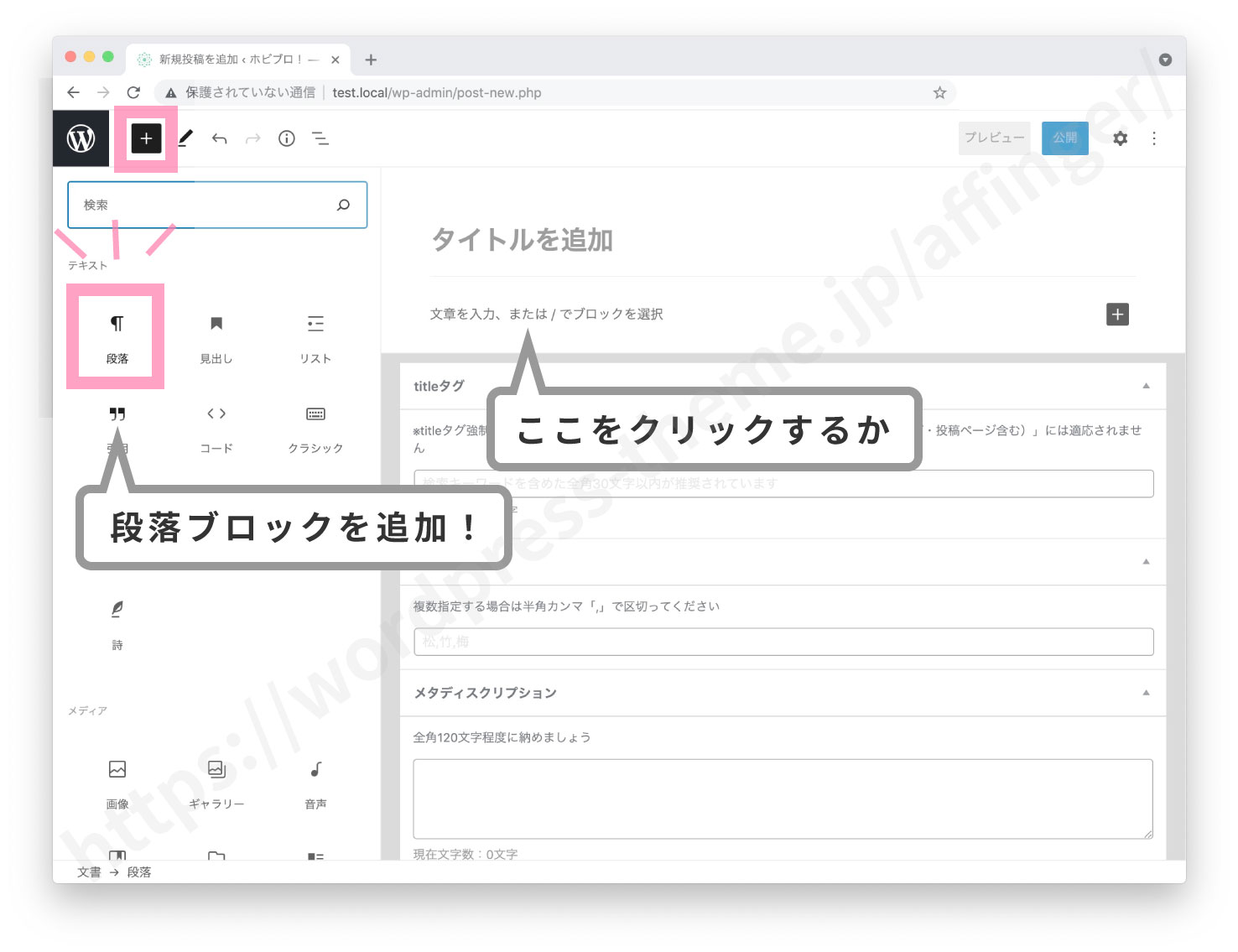
まずは、段落ブロックを呼び出します。呼び出し方はとても簡単です!中央の作業パネルの文章を入力、または / でブロックを選択という部分をクリックするだけです。すると文章を入力することが可能になります。
もしくは左上のブロックインサーター→段落でも大丈夫です。
中身を入力する
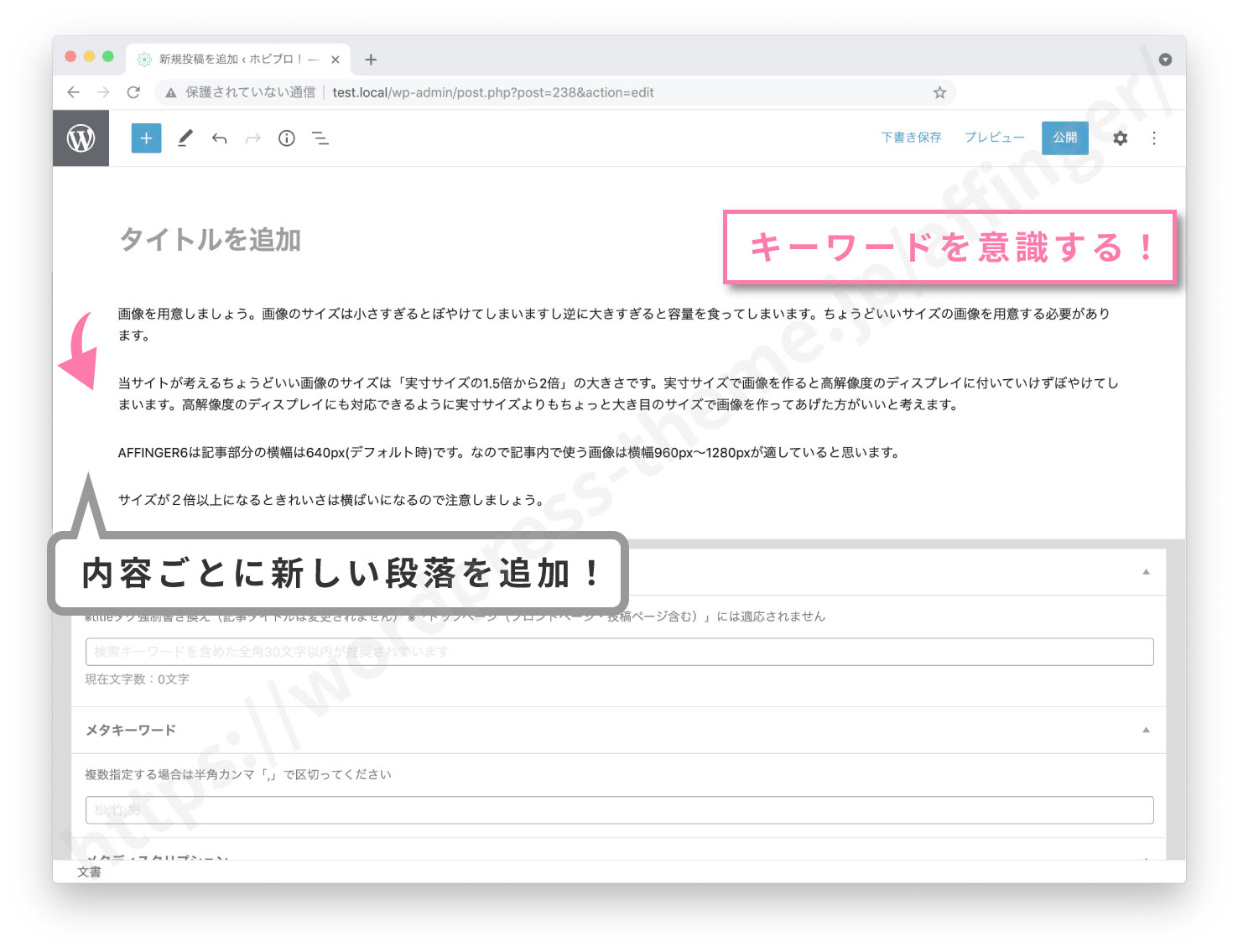
段落ブロックを追加したら中身を書いていきましょう。上で紹介したようにキーワードを意識して文を書いていきます。
内容が一区切りついたらリターンキーを押して新しい段落ブロックを追加していきます。
テキストを装飾する
テキストが入力できたらそのテキストを装飾をしてみましょう。
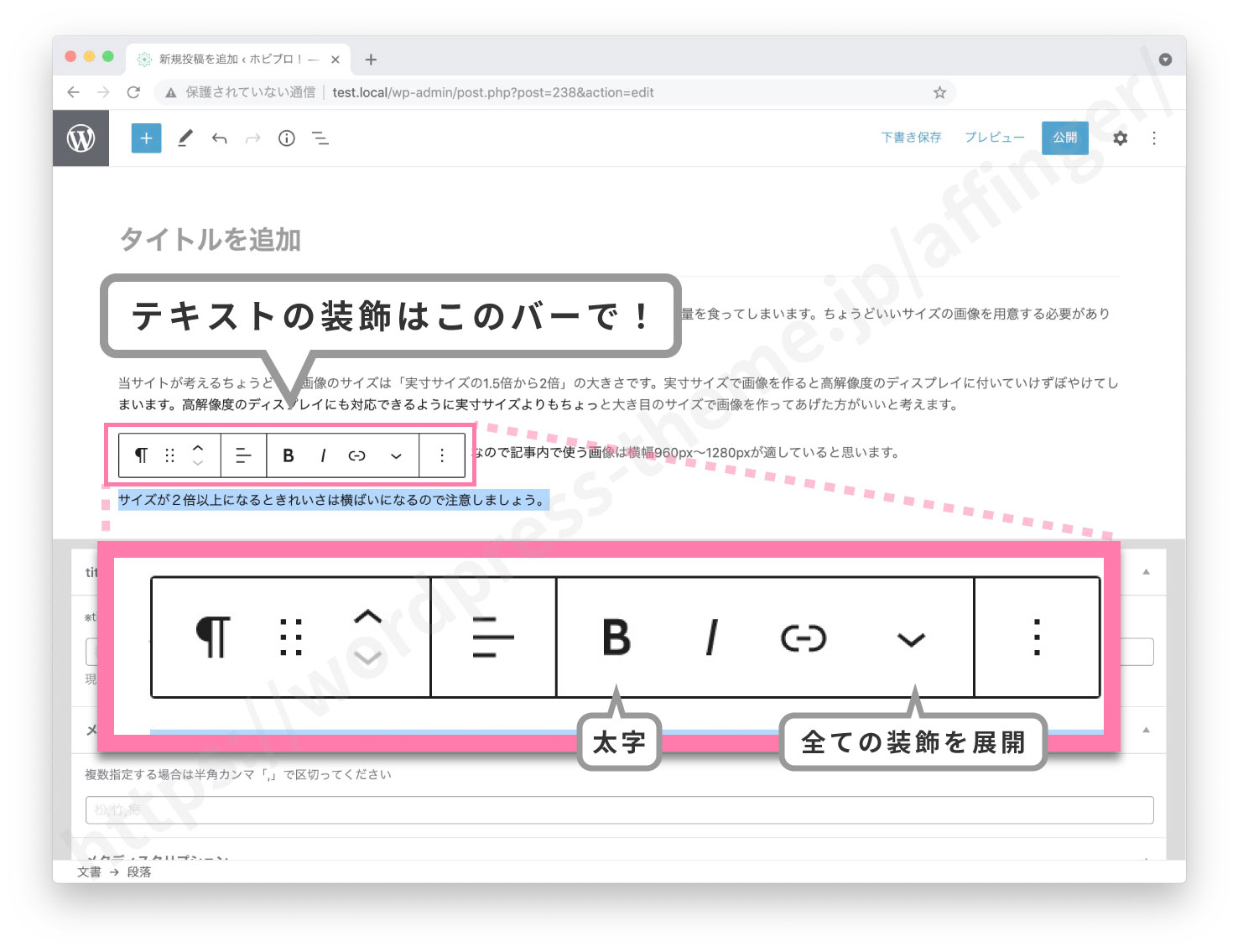
太字にする

試しに太字<strong>タグを適用してみましょう。太文字にしたい部分を選択してください。テキストの上にある横長の「ツールバー」にBとあります。それを押します。すると文字が太文字になります。
イタリック体にする

同じようにツールバーのI(イタリック)を押すと文字がイタリックになります。
その他の装飾
その他の装飾はさらに表示を押すと出てきます。それがこちら↓
| インラインコード | 文中にコードを挿入する(コードは文字で出力される) |
|---|---|
| インライン画像 | 文中に画像を挿入する |
| キーボード入力 | キーボードで入力した感じの表現 |
| ハイライト | 文字の色や文字の背景色を変える |
| 上付き | 文字の上に小文字 |
| 下付き | 文字の下に小文字 |
| 打ち消し線 | 打ち消すときに |
| 数式 | 数式を表示できる |
| 脚注 | 記事の最後に脚注を付けられる(脚注へのジャンプリンクも付く) |
| 言語 | 日本語以外の言語を入力するときに使う |






テーマ専用の装飾
文字の装飾は他にもテーマ専用のものがあります。使用中のテーマの装飾を調べてみてください。
「段落ブロック」と「テキスト」の基本的な使い方はここまでです。
【ブロックエディタの使い方】記事一覧
- 【導入】ブロックエディタの概要
- 超必須ブロック3つをマスター!
- 見出しブロックの使い方
- 段落ブロックの使い方今ここ
- 画像ブロックの使い方
- 必須ブロック2つをマスター!