
ここでは初心者の人に向けてブロックエディタの使い方をはじめから丁寧に解説していきます。ブロックエディタをまだ使ったことがない人は参考にしてください!初回の今回は「見出し」についてです。
見出しとは?使い方のルール
ブロックエディタの使い方を説明する前にサイトにおける「見出し」とは?について説明します。
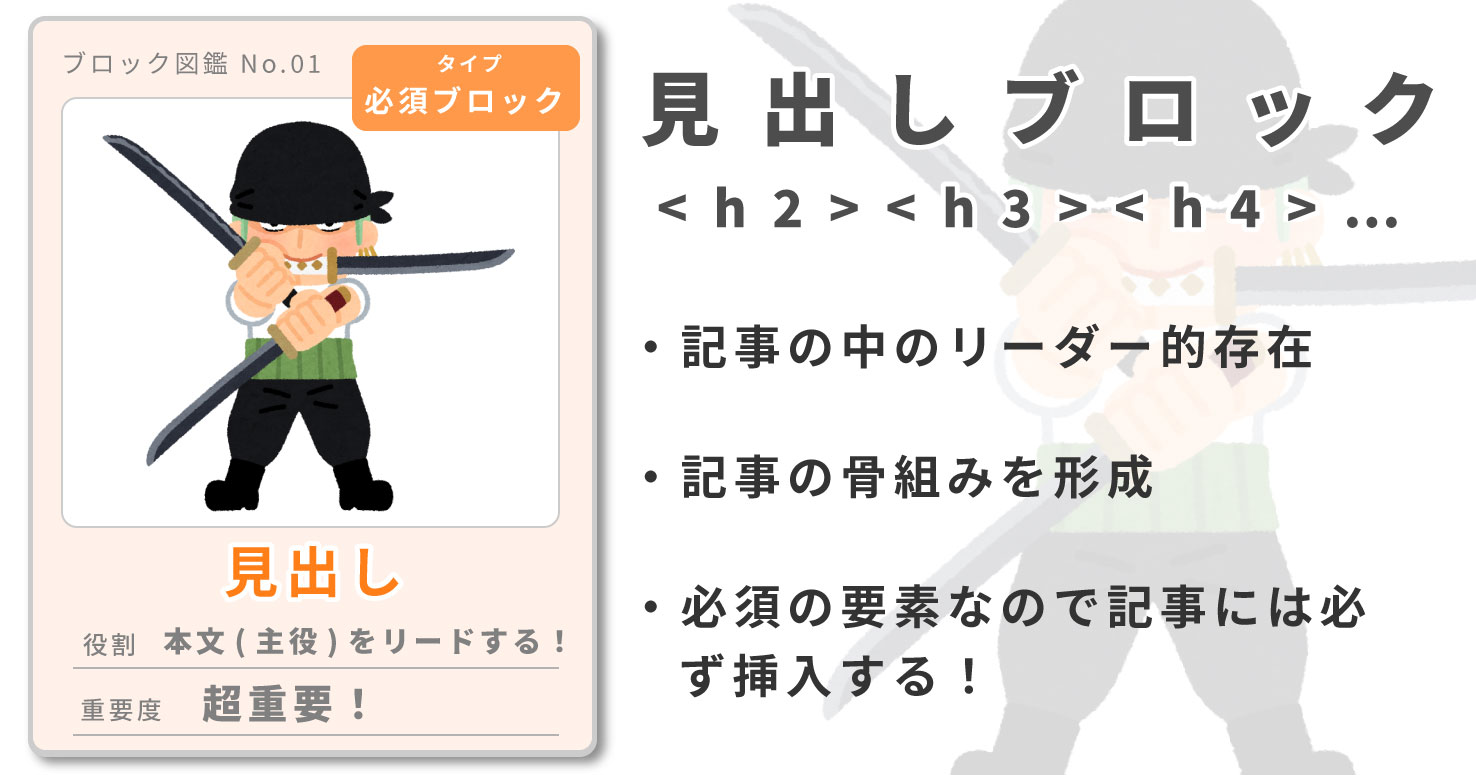
「見出し」とは記事における骨組み!サイトにおいて超重要な要素です。のちに紹介する「段落」と「画像」と合わせて「超必須要素」の一つに相当します。
記事を作るときは100%使うのでしっかり使い方をマスターしておきましょう。
英語でHeading:頭文字を取って"H"と表示されるのが一般的
以下、「見出し」の使い方のルールを説明します。
【ルール1】見出し1(H1)は使わない!
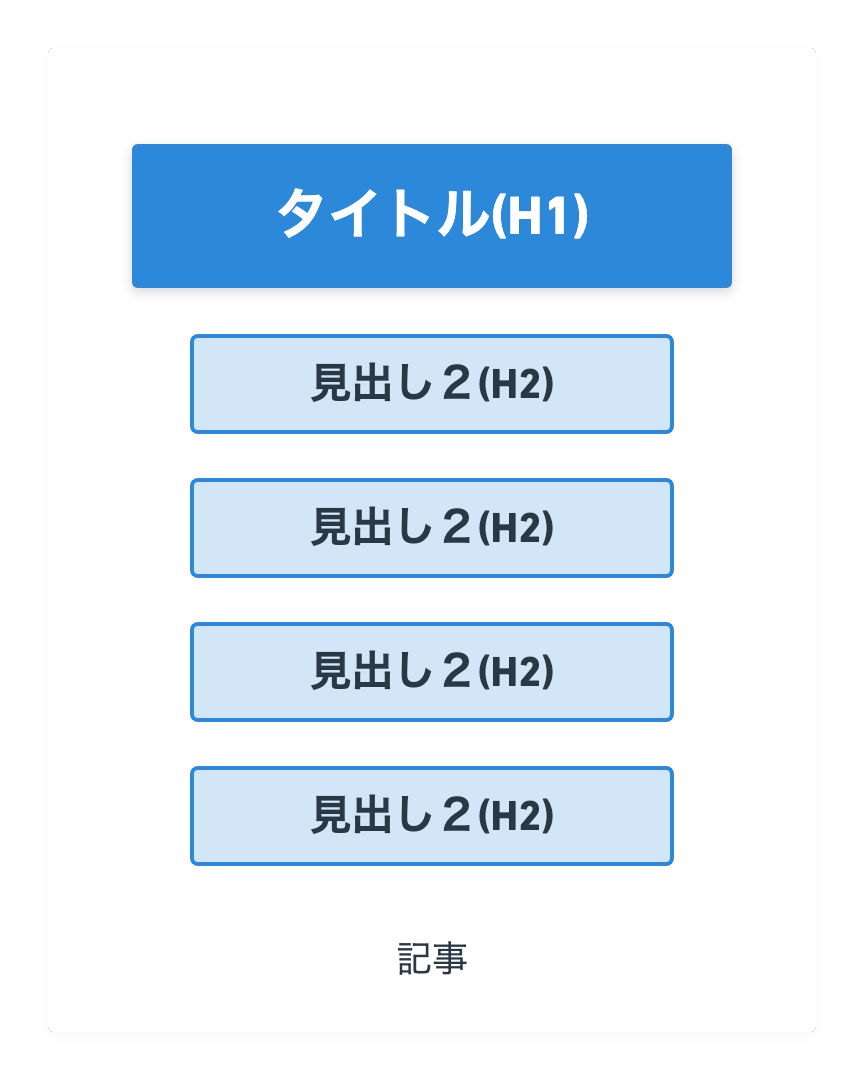
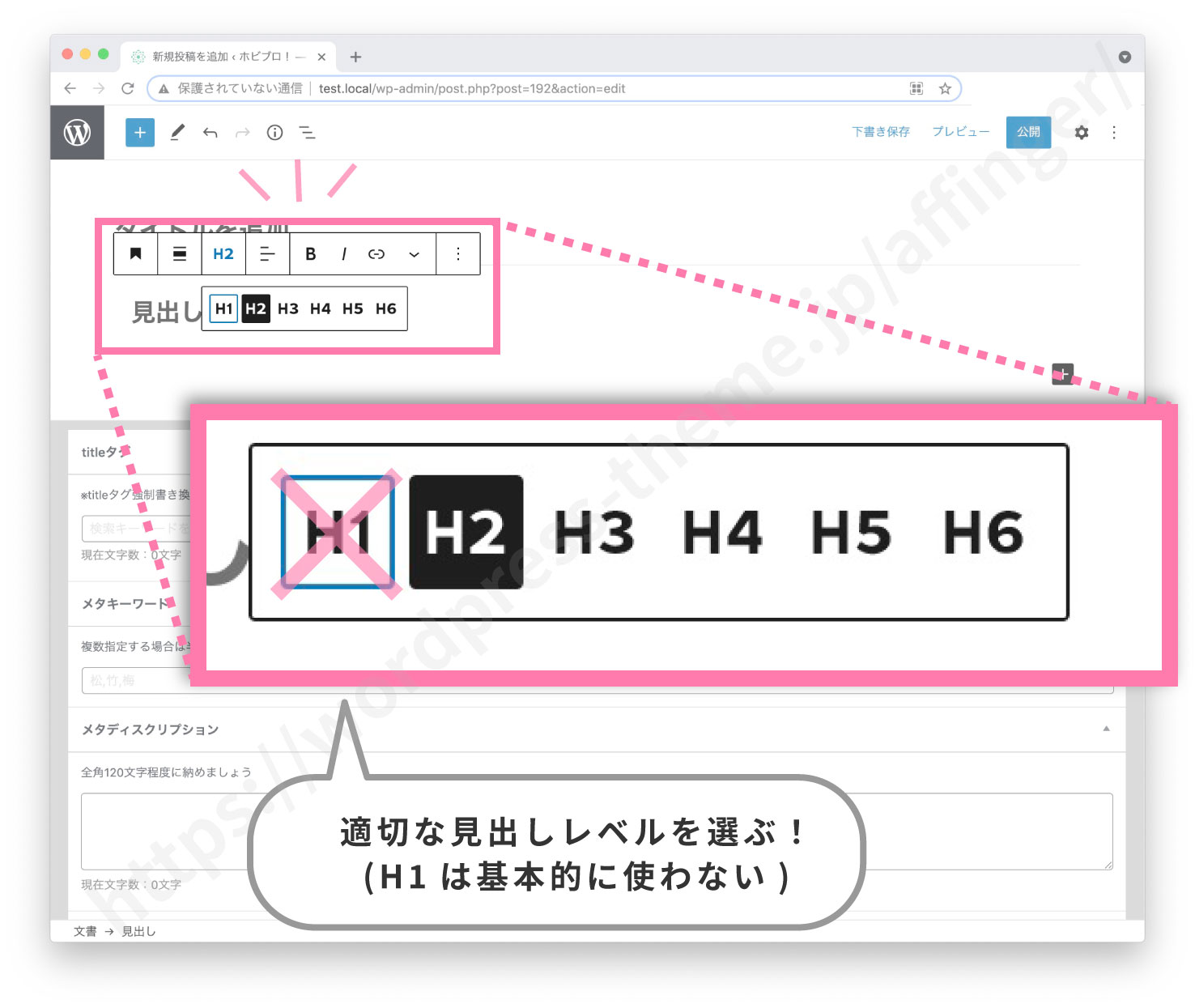
「見出し」には見出し2、見出し3という具合に1から6まで全6種類の「見出し」が存在しています。しかし、このなかの「見出し1(H1)」は基本的に使いません。
「見出し1(H1)」は記事のタイトルですでに使用されています。、見出し1は1ページに1つしか使えないので記事中でこれ以上使えません。
記事を書く時は見出し2(H2)以下の見出しを使います。
【ルール2】見出し2(H2)を中心に使う!
みなさんが主に使うのは「見出し2(H2)」です。
例えば「買ってよかったもの3選」という記事を書く場合、見出し2(H2)を3つ並べるだけで立派な記事が成立します。
【ルール3】入れ子式で使おう!
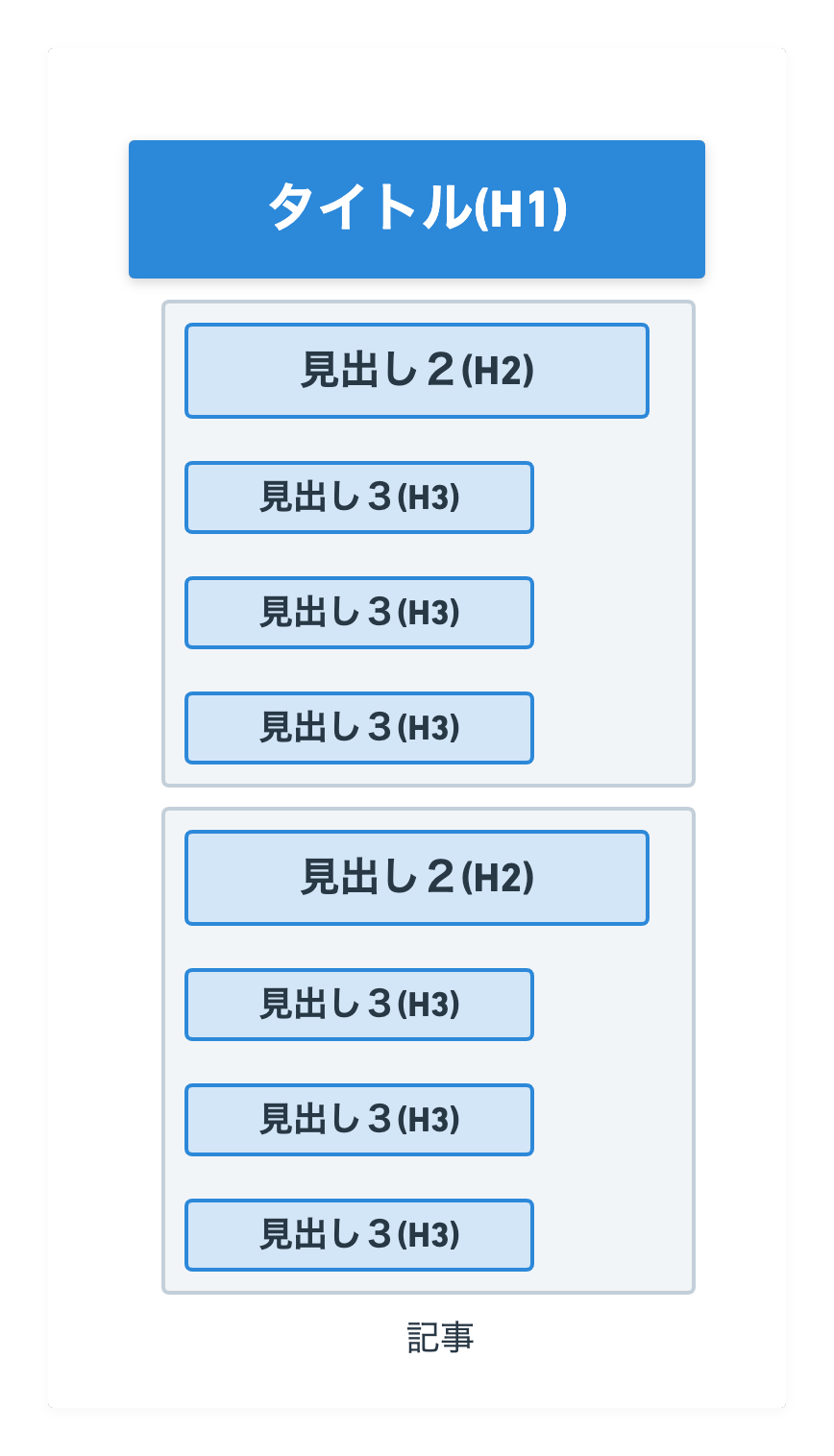
慣れてきたらH2のサポート役として見出し3(H3)や見出し4(H4)も使ってみましょう。気をつけたいのが「入れ子式」で使うということ!H2の下に複数のH3があり、H3の下に複数のH4を配置します。立場を逆転させないように注意してください!
初心者の人がやりがちな間違いは「好きな見出しを使ってしまう」です。H2、H3、H4の数字は階層のことです。デザインが好みだからといって好き勝手使うのはやめましょう。階層に準じて使用します。
見出しブロックの使い方(基本編)
それではブロックエディタで「見出し」に触ってみましょう。使うのはAFFINGER6(アフィンガー6)のブロックエディタです。
見出しブロックの呼び出し方
記事編集画面を開きます。
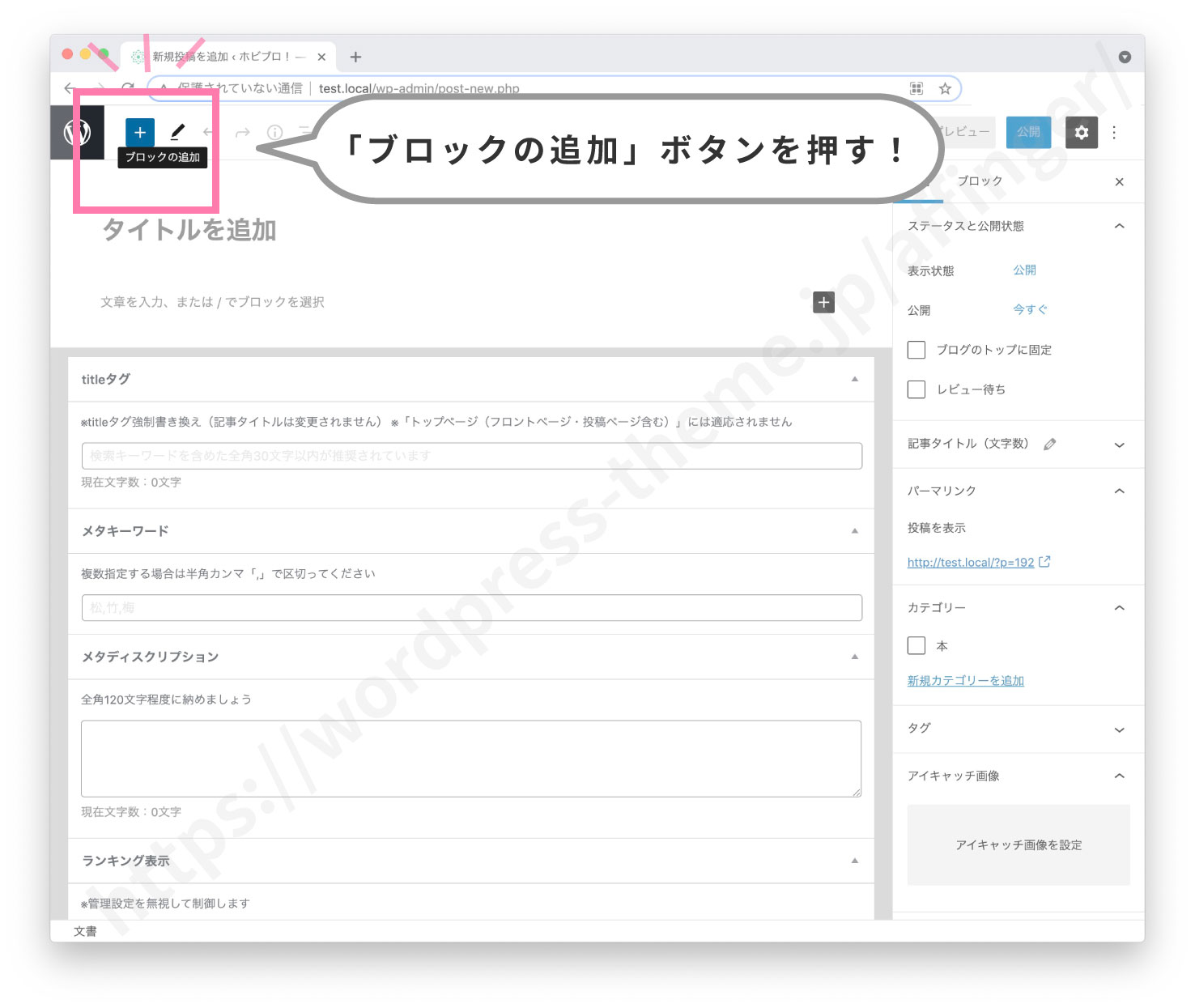
まずは"見出しブロック"を呼び出してみましょう!"見出しブロック"は左のパネル(パーツ倉庫)にあります。左上の"ブロックを追加"ボタンを押してください。ブロックパネルが展開します。
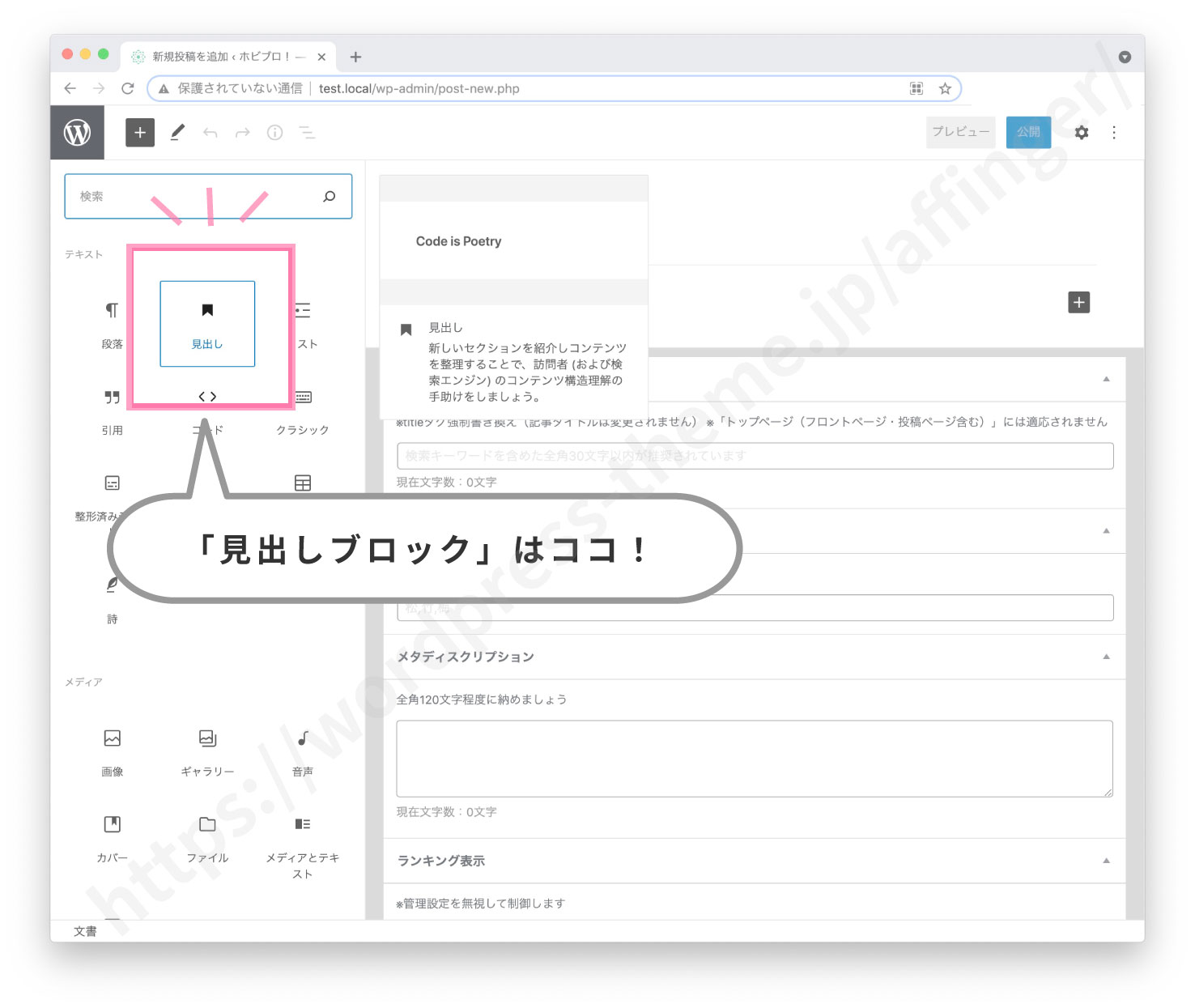
ブロックがたくさんある中のテキスト欄の一番上にしおりのマークがあると思います。これが"見出しブロック"です。これをクリックします。
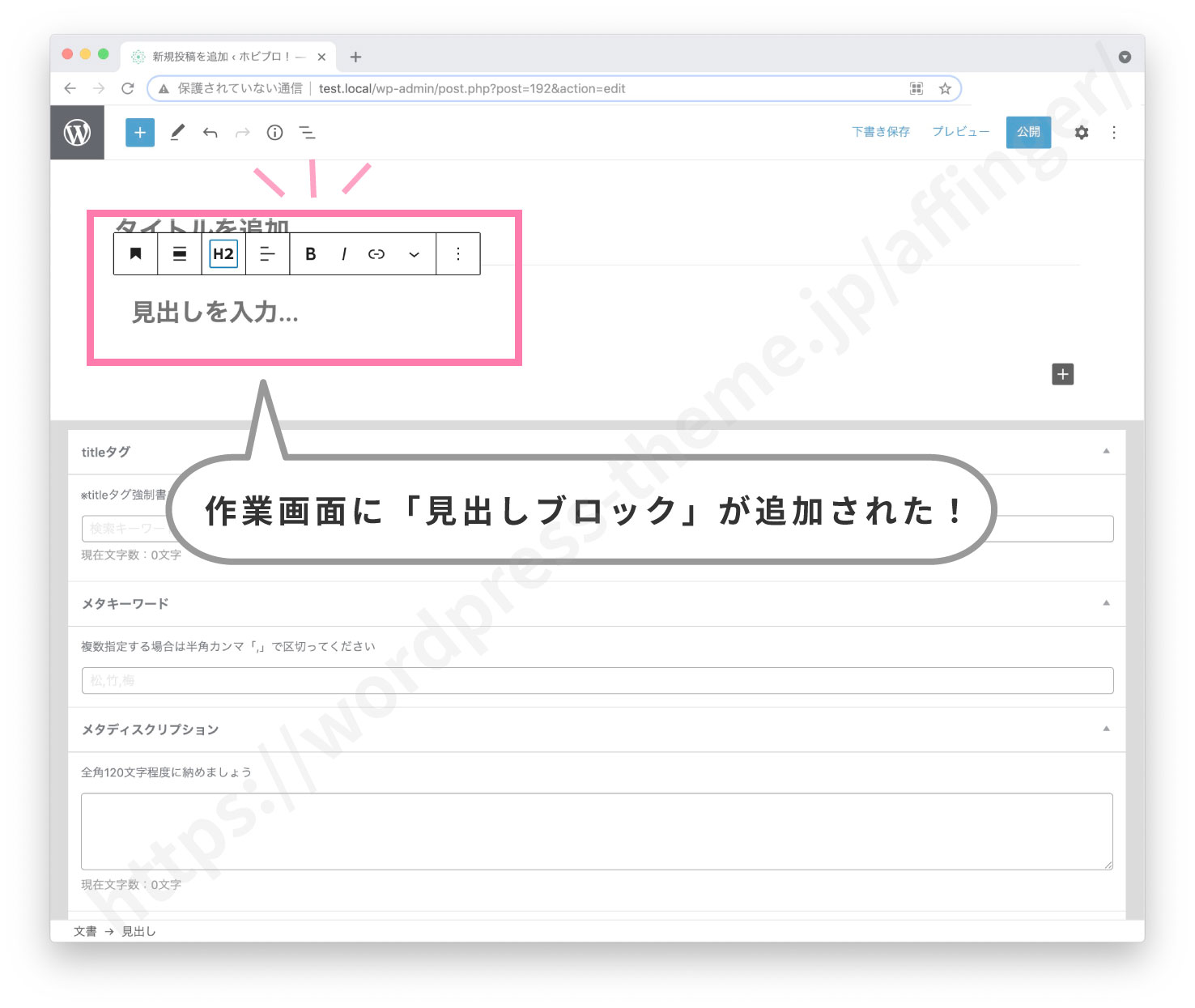
すると中央の作業画面に"見出しブロック"が追加されます。
見出しのレベルを変えてみる
見出しブロックを呼び出したときは見出しのレベルは2になっています。
これを見出し3や見出し4にする方法を紹介します。
見出しブロックをクリックします。すると上にバー出てきます(ツールバー)。その中に"H2"(見出しレベルを変更)という箇所があるのでそこを押します。するとH1、H2、H3、H4、H5、H6といろんな見出しがズラーっと出てきます。この中からあなたが使いたいレベルの見出しを選択します(すでに述べたようにH1は使用しない)
見出しのデザイン
基本的に"デフォルト"を使う!
見出しのデザインは何もしない状態だとデフォルトというスタイルが適用されています。基本的にこのスタイルのままで大丈夫です。
変化をつけたいときは「助っ人スタイル」!
基本的にデフォルトのスタイルを使うんですが、時々「ここだけ見出しのデザインを変えたい!」という場面がありますよね。そんなときは「助っ人のスタイル」を使いましょう。「助っ人のスタイル」とはピンチヒッターの見出しで場面場面によって使い分けることができるスタイルです。
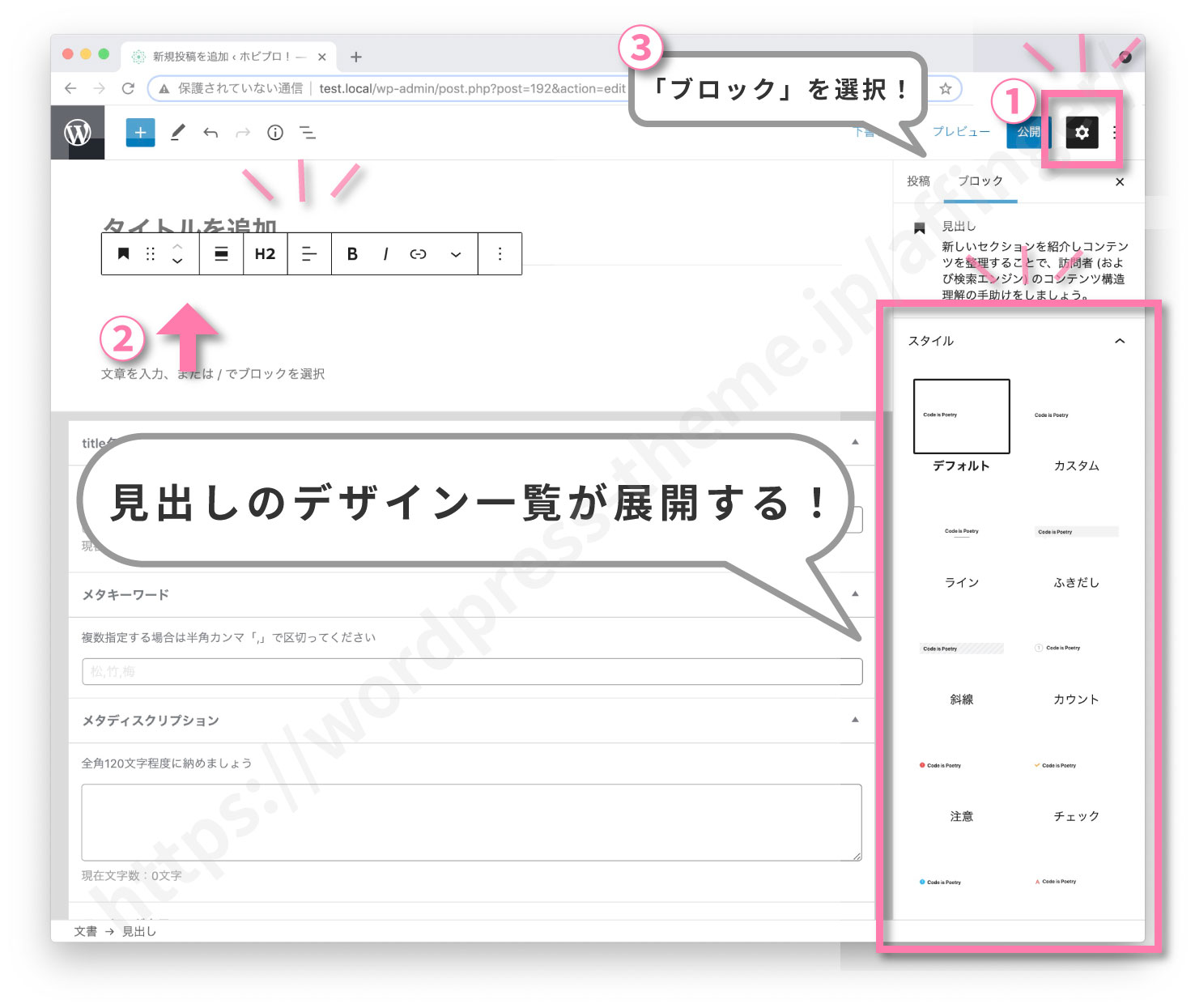
どこで変えるかというと右にあるブロックパネルです。
- 右上の設定ボタンを押してください。デザインのパネルが展開します。
- 編集中の「見出しブロック」をクリックして選択します。
- パネルを「ブロック」に切り替えます。
- すると見出しのスタイルがずらっと出てきます。好きなデザインをクリックしてください。デザインが反映されます。
テーマによって選べるスタイルが違います。
「見出しブロック」の使い方の基本はここまでです。初心者の人はここまで覚えればOKです!