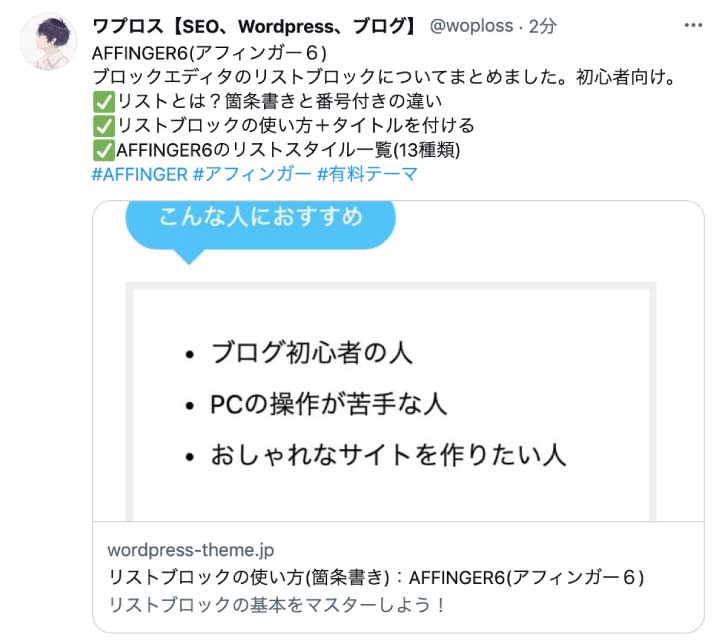
AFFINGER6のリストブロックに関するいろんな設定をまとめました!
リストブロックの基本的な使い方についてはこちらの記事でまとめているのでこちらを先にお読みください↓
先に読む【WordPress】リストブロックの使い方を解説! >
公式マニュアルも参考に!
リストブロック(公式マニュアル)※要パスワード
AFFINGER6のリストのスタイル一覧(全13種類)
AFFINGER6に用意された「リストブロック」のスタイルを紹介します。スタイルの種類は11種類で、デフォルトの2種を加えると全部で13種類あることになります!
「順序なしリスト」に向いたスタイル
- デフォルト
- サークル
- チェックB
- チェックL
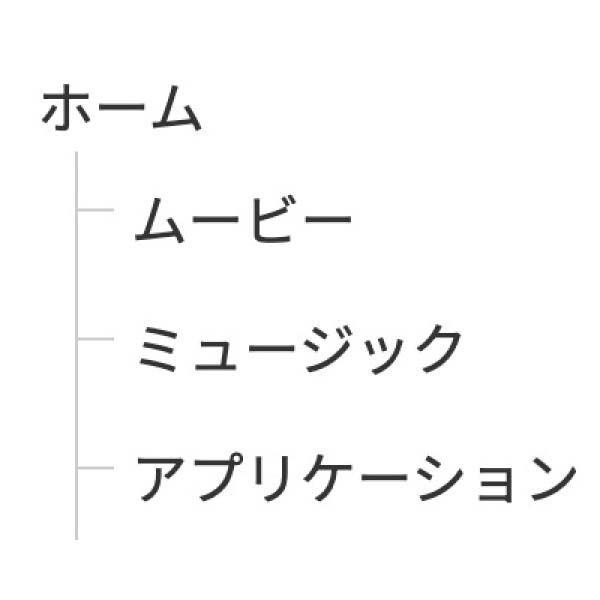
- 階層
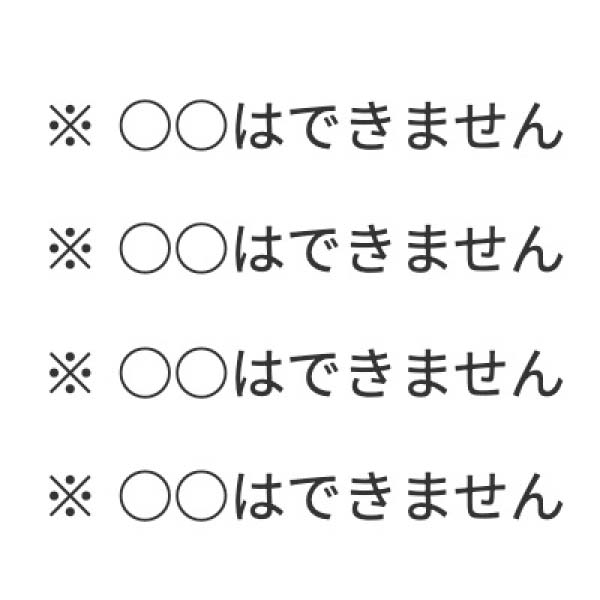
- 米印
- マル
- バツ
「順序付きリスト」に向いたスタイル
- デフォルト
- 連番C
- 連番S
- チェックL
- タイムラインL
- タイムラインC
この分類はこちらで勝手にやったものです
「順序なしリスト」に向いたスタイル
「順序なしリスト」に向いたスタイルはこちら。
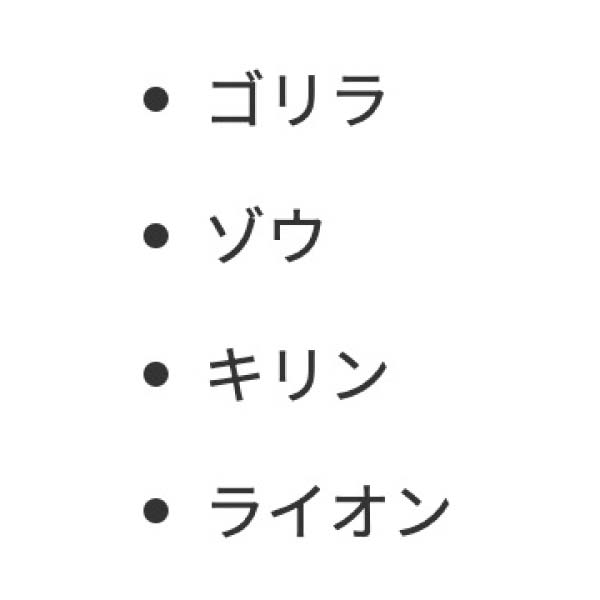
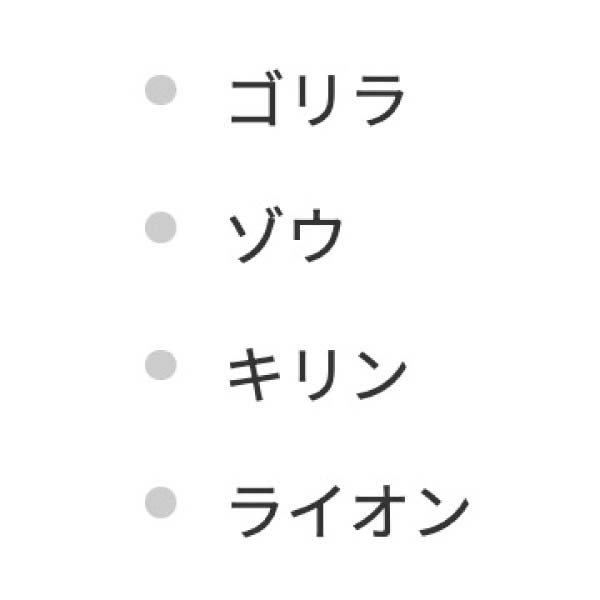
カスタマイズ画面で色の変更可能。場所→カスタマイズ画面 > オプション(その他) > リスト(連番・チェック・他) > チェック(サークル)リスト【チェック(サークル)背景色】
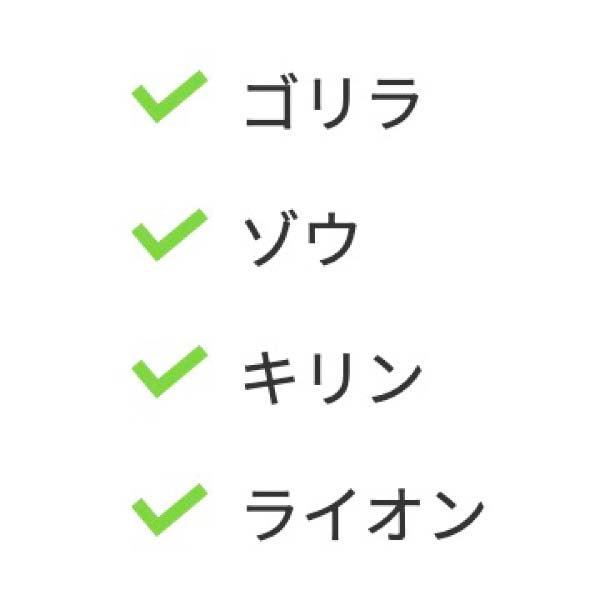
カスタマイズ画面で色の変更可能。場所→カスタマイズ画面 > オプション(その他) > リスト(連番・チェック・他) > チェック(簡易 / ボックスタイプ)【チェック色】
チェックの周りを□で囲むことも可能。場所→カスタマイズ画面 > オプション(その他) > リスト(連番・チェック・他) > チェック(簡易 / ボックスタイプ)【「チェック(ボックスタイプ)のデザインをチェックのみにする」にチェックを入れる】
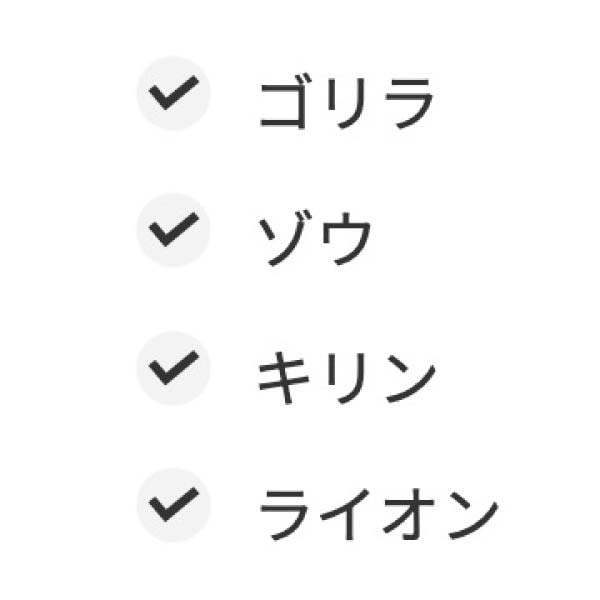
カスタマイズ画面で色の変更可能。場所→カスタマイズ画面 > オプション(その他) > リスト(連番・チェック・他) > チェック(サークル)リスト【チェック色、チェック(サークル)背景色】
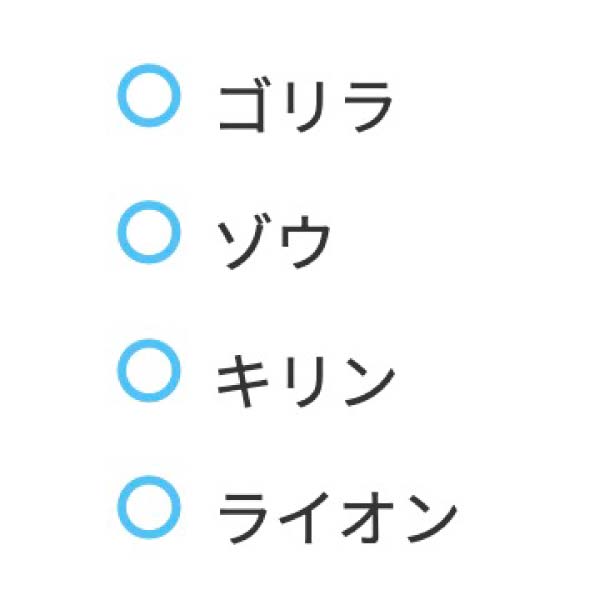
カスタマイズ画面で色の変更可能。場所→カスタマイズ画面 > オプション(その他) > リスト(連番・チェック・他) > マル・バツ
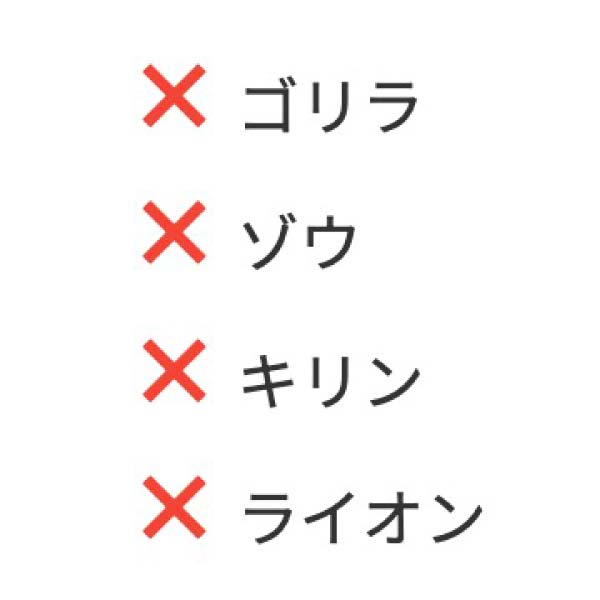
カスタマイズ画面で色の変更可能。場所→カスタマイズ画面 > オプション(その他) > リスト(連番・チェック・他) > マル・バツ
「順序付きリスト」に向いたスタイル
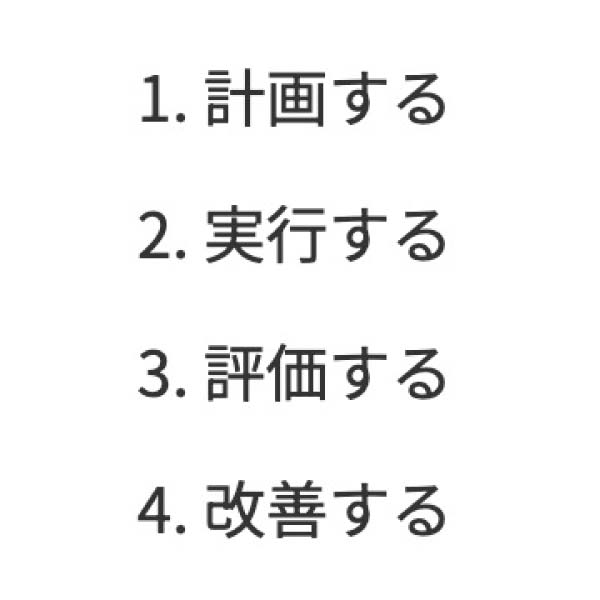
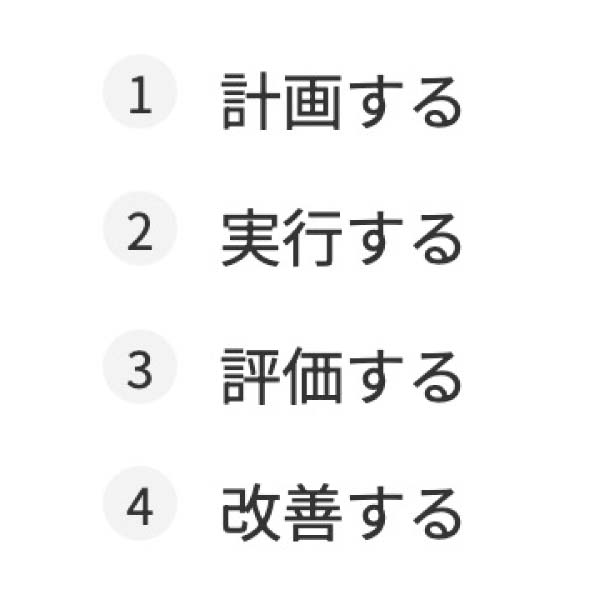
カスタマイズ画面で色の変更可能。場所→カスタマイズ画面 > オプション(その他) > リスト(連番・チェック・他) > 数字リスト(ナンバー色、ナンバー背景色)
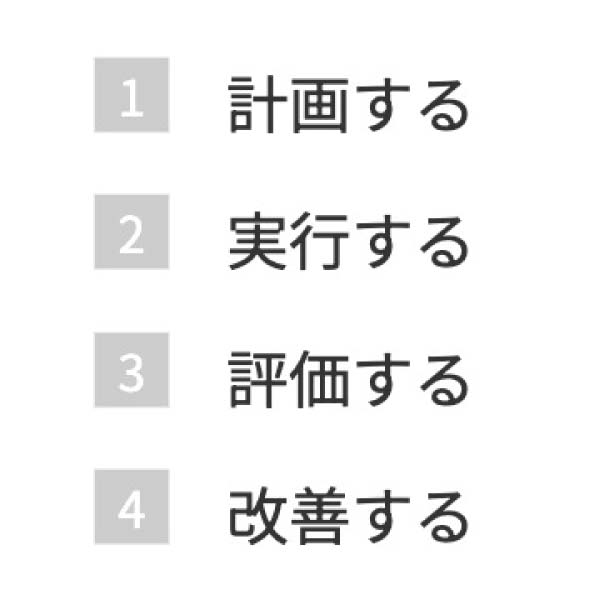
カスタマイズ画面で色の変更可能。場所→カスタマイズ画面 > オプション(その他) > リスト(連番・チェック・他) > 数字リスト(ナンバー色、ナンバー背景色)
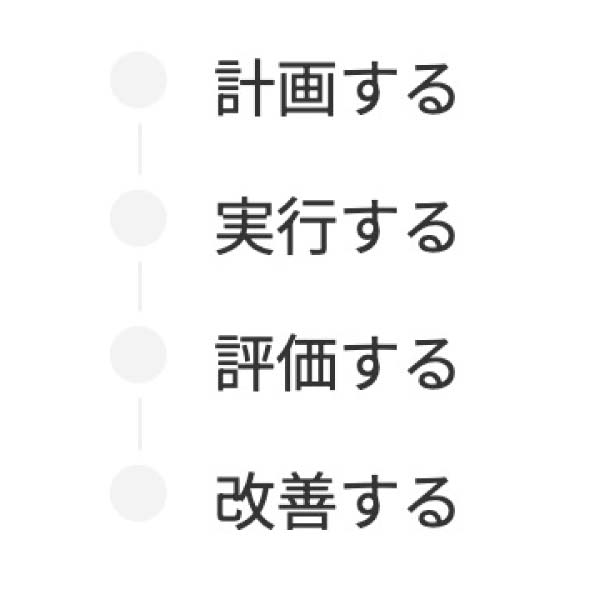
カスタマイズ画面で色の変更可能。場所→カスタマイズ画面 > オプション(その他) > タイムライン > ラインカラー
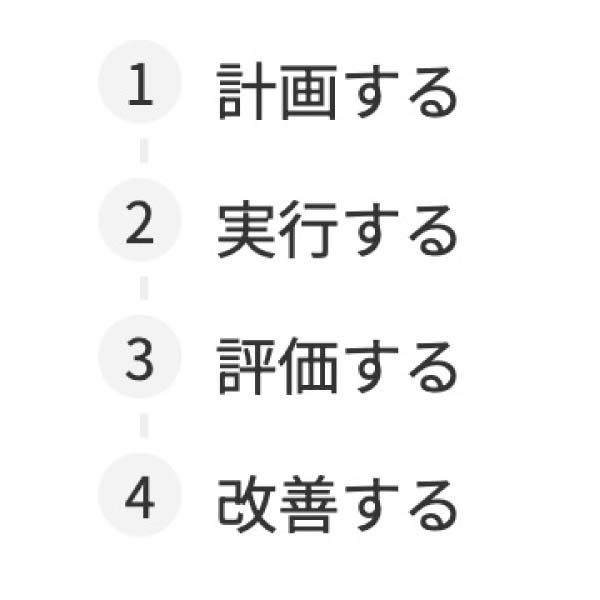
カスタマイズ画面で色の変更可能。場所→カスタマイズ画面 > オプション(その他) > タイムライン > ラインカラー、カウントカラー
リストブロックのスタイルを変える方法
リストブロックのスタイルを変更する方法を紹介します。
内容的には【WordPress】リストブロックの使い方を解説! の続きになります。まだ読んでない人は先にこちらをお読みください。
やり方はこちら↓
リストをクリックし、その後 親ブロックを選択します。右上の設定ボタン押し、パネルをブロック→スタイルに切り替えます。するとリストブロックのスタイルがたくさん出てくるので好きなものを選びます。
- 編集中のリストブロックをクリック
- ツールバーの一番左:親ブロックを選択:リストをクリックして親ブロックを選択
- 右上の 設定ボタンを押す
- パネルをブロックに切り替える
- パネルをスタイル"に切り替える
- 好きなスタイルを選択する

デザインを調整する方法【任意】
デザインを変更する方法を紹介します。こちらは任意です。
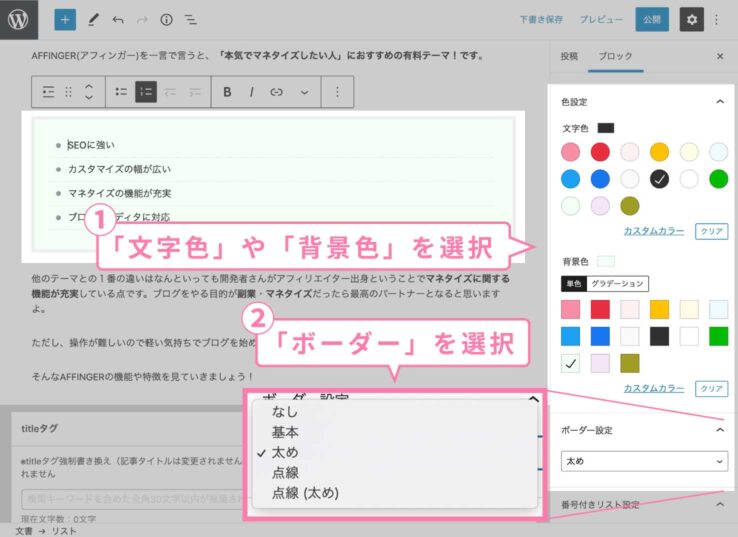
リストブロックの親要素を選択します。
ボーダーで囲む
リストの周りをボーダーで囲むことができます。設定パネルの枠線(プリセット)から設定してください。
- 基本:細い線で囲む
- 太め:太い線で囲む
- 点線:点線で囲む
- 点線(太め):太い点線で囲む
下線を引く
各項目の下に線を引くことができます。設定パネルの下線のトグルをオンにしてください。
リストブロックの基本的な使い方は以上です。
タイトルを付ける【任意】
最後にタイトルを付けるアイデアを紹介します。
ボックス系ブロックに入れる
AFFINGER6のボックス系ブロックに入れる方法です。
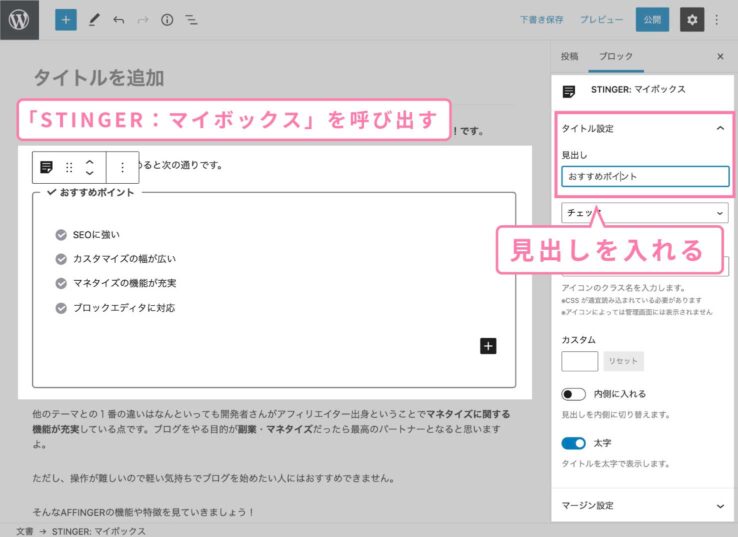
ブロックインサーターボタンからAFFINGER:マイボックスやAFFINGER:タイトル付きフリーボックスを呼び出します。
その中でリストブロックを作ります。
ふきだしを使う
ふきだしを使う方法もあります。
やり方は次の通りです。
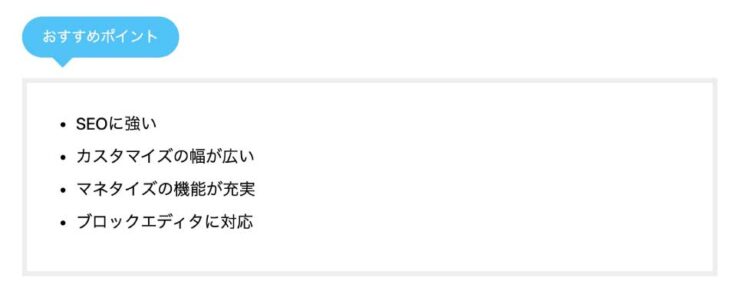
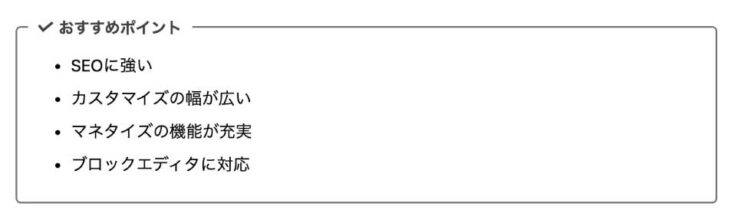
段落でタイトルを入力(ここでは「おすすめポイント」と入力)。 段落のスタイルからふきだしを適用。その下にリストを作成します。
以上!AFFINGER6のリストブロックに関するいろんな設定をまとめました!参考にいなれば嬉しいです!
\ いいね!お願いします! /
この記事が役に立ったよという方はTwitterにいいねをしてもらうと嬉しいです!フォローもぜひ!