
AFFINGER6の画像ブロックに関するいろんな設定をまとめました!
画像ブロックの基本的な使い方についてはこちらの記事でまとめているのでこちらを先にお読みください↓
先に読む【WordPress】画像ブロックの使い方を解説! >
画像ブロックのスタイルを変える
【WordPress】画像ブロックの使い方を解説! の続きです。
画像のスタイルを変更する方法を紹介します。
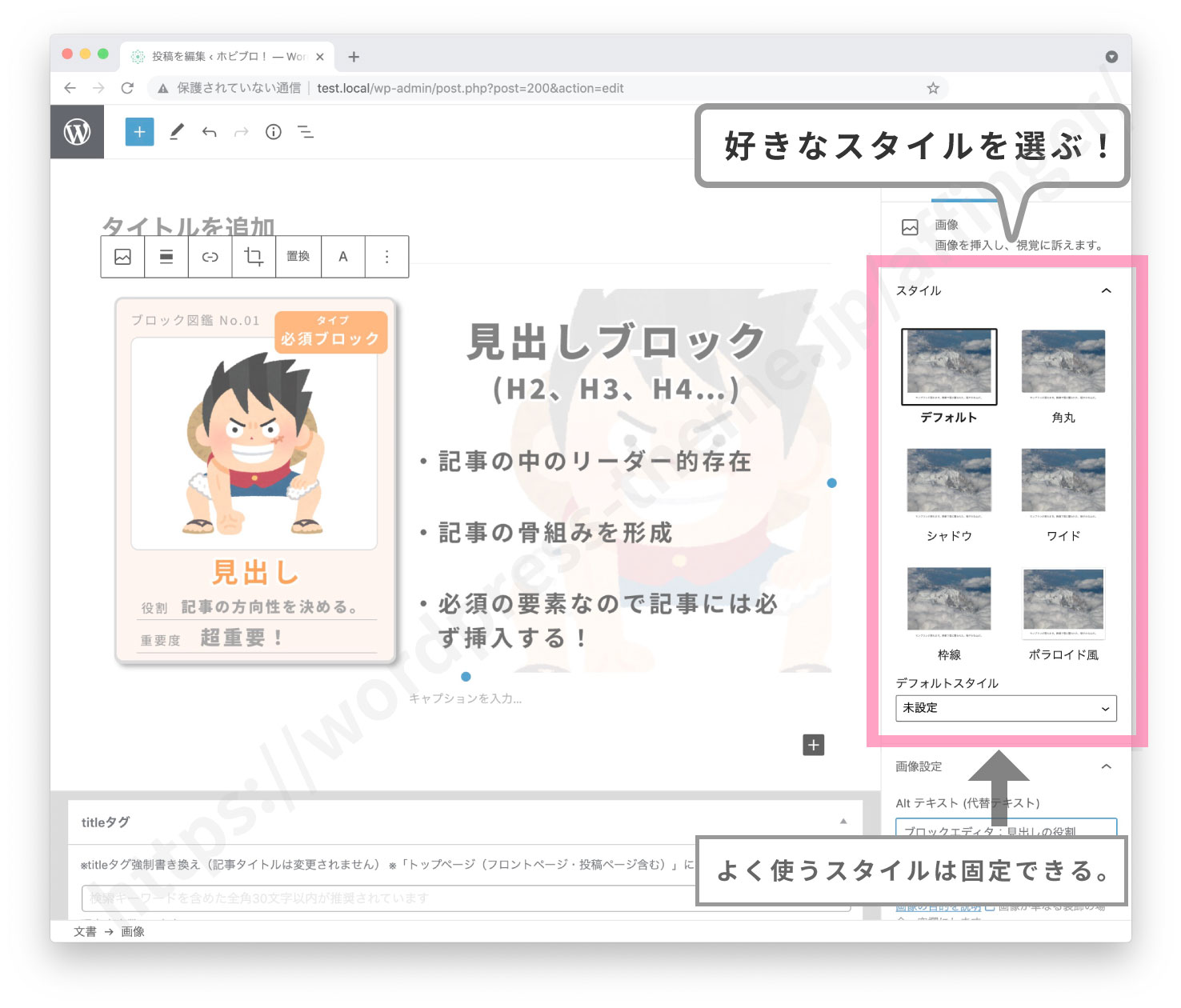
中央の編集画面で画像ブロックを選択 ( クリック ) します。次に右上にある( 設定 ) を押して右のパネルを展開します。パネルをブロックパネルに切り替えましょう。すると画像のスタイル一覧がでてきます。ここから好きなデザインを選びます。
やり方はこちら↓
- 画像ブロックを選択(クリック)
- 設定ボタン(右上)をクリックして右のパネルを展開
- パネルを"ブロック"に切り替え
- パネルをスタイル"に切り替え
- 好きなスタイルを選択する
AFFINGER6の画像スタイル一覧(5個)
AFFINGER6(アフィンガー6)で使える画像スタイル(デザイン)は全部で5個あります。
角丸(かどまる)
シャドウ
ワイド

枠線(わくせん)
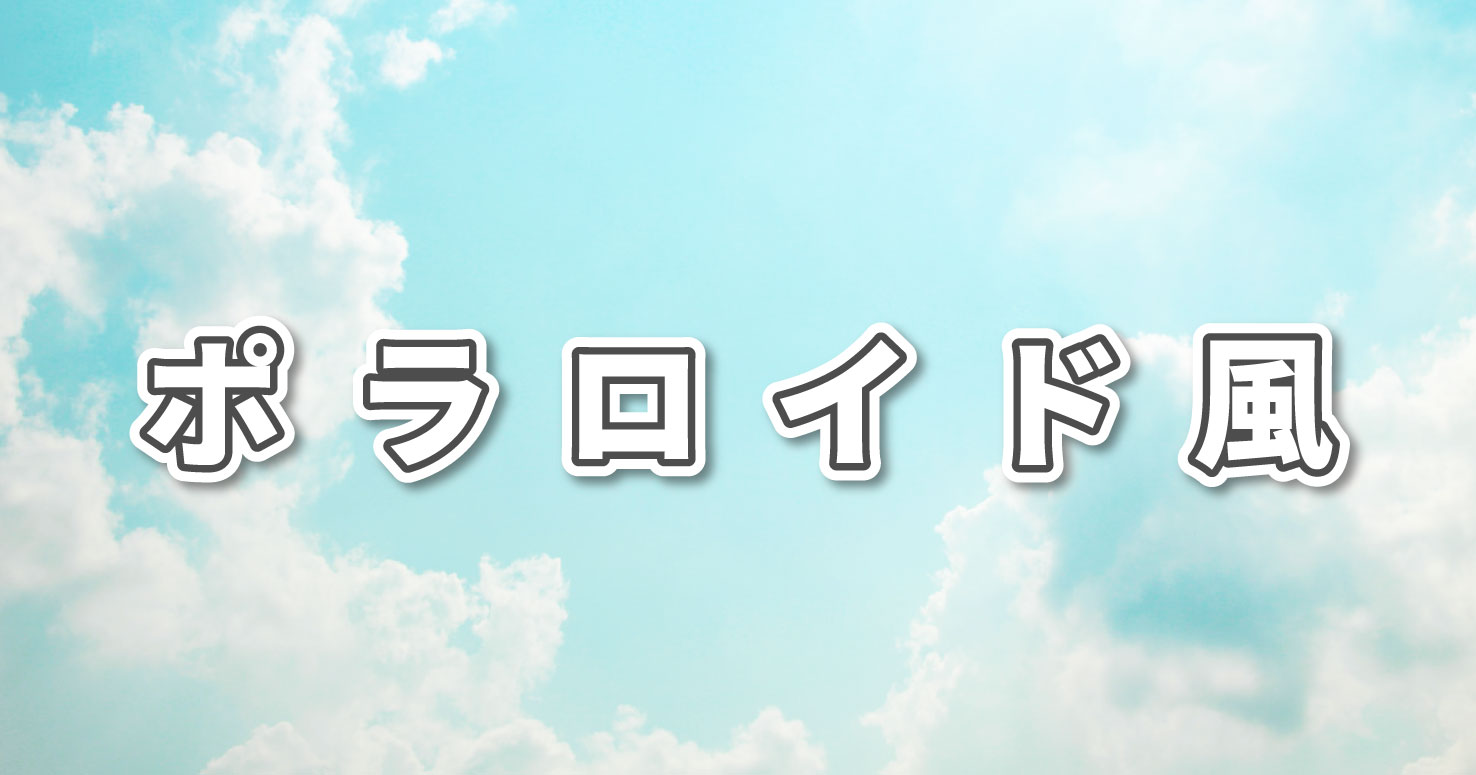
ポラロイド風
画像に番号を振る
こんな感じ↓に画像に番号を振ることができます。手順を説明するときに便利!
やり方はこちら↓
- 画像ブロックを選択(クリック)
- 設定ボタン(右上)をクリックして右のパネルを展開
- パネルを"ブロック"に切り替え
- パネルを設定"に切り替え
- カウントするをオンにする
AFFINGERの記事内の最適な画像サイズ
AFFINGER6の記事内で使う画像の最適サイズはどれくらいがいい?
当サイトでは画像のサイズは横幅960px〜1280pxで作るのがいいと考えます。
画像は高解像度ディスプレイに合わせて実寸サイズよりも1.5倍〜2倍 大きく作るのが基本です。AFFINGER6の記事部分の横幅は640px(デフォルト時)で作られています。なので記事内で使う画像は640の1.5倍〜2倍、つまり横幅960px〜1280pxが適すると考えます。縦はお好み。